
Como cadastrar uma CFOP Alternativa?
Objetivo: o cadastro de uma CFOP Alternativa para o Sistema NXS.
Como fazer
1 Introdução
2
Cadastro de CFOP Alternativo
- Para acessar o cadastro de CFOP Alternativo é necessário
clicar na Aba Comércio e acessar o cadastro de produtos (figura 2 ou figura 3).
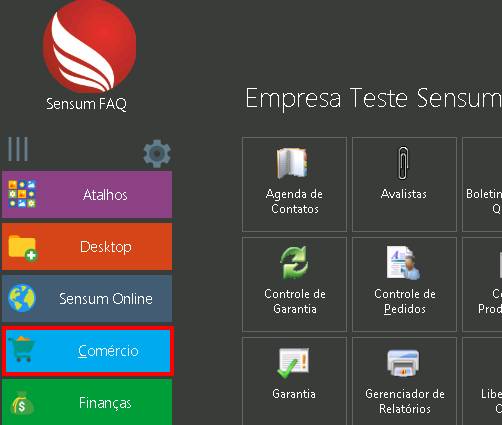
Figura 1. Sensum NXS, aba Comércio
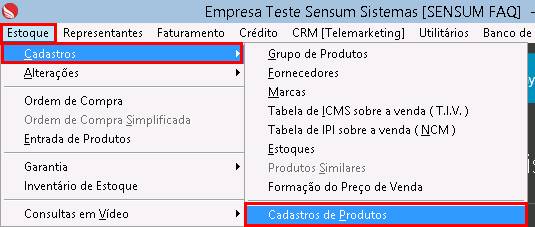
Figura 2. Cadastro de produtos através do menu
Ou

Figura 3. Cadastro de produtos através de atalho
No
cadastro de produtos deverá acessar o ícone Outras Opções ( )
)
e a opção “CFOP Alternativo”
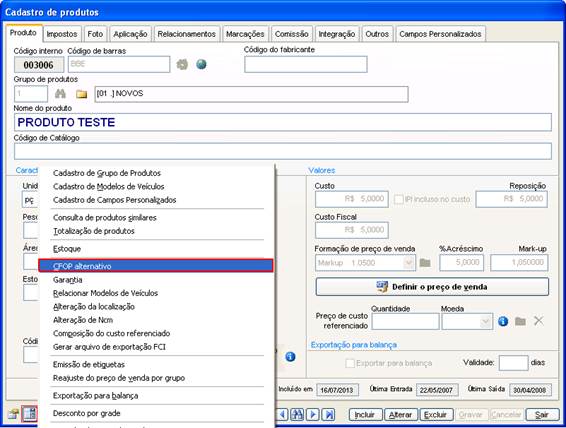
Figura 4. Cadastro de Produtos > Outras Opções> CFOP
Alternativa
Será
aberto o formulário para cadastro, para iniciar o cadastro deverá clicar em
incluir, abrirá então uma tela com a listagem de CFOP. A CFOP Alternativa
deverá ser inserida na coluna Nova CFOP.
Exemplo:
O pedido terá como CFOP principal 5.102. Se o produto tiver substituição
tributária, colocar no campo CFOP alternativo o 5.405. Dessa forma o sistema
trocará automaticamente a CFOP para 5.405 quando for selecionado um produto em
que este CFOP alternativo estiver configurado.
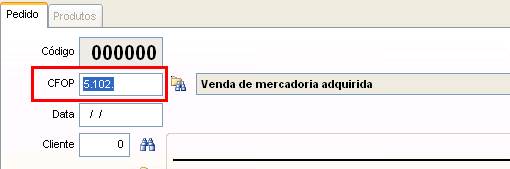
Figura 5. Controle de Pedidos > CFOP Principal
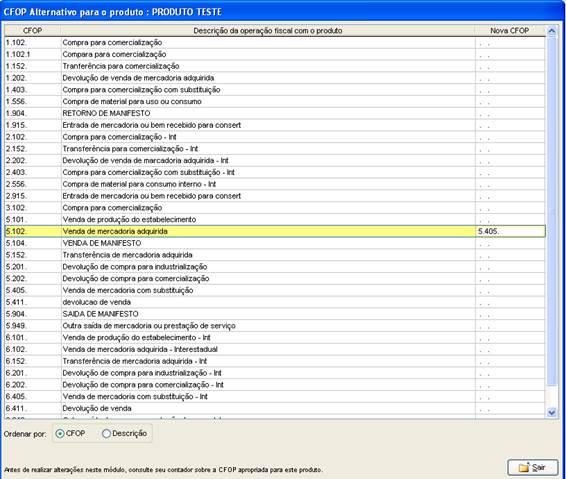
Figura 6. Cadastro de CFOP Alternativa > Nova CFOP
Para
finalizar o cadastro terá que clicar na opção “Sair” colocar uma descrição para
esse cadastro e clicar em gravar:
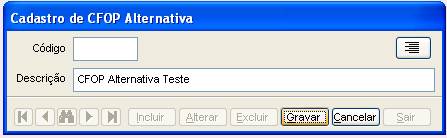
Figura 7. Cadastro de CFOP Alternativa
3
Configurando a CFOP Alternativa ao Produto
Para
configurar a CFOP Alternativa ao Produto, deverá acessar o cadastro de
produtos, localizar o produto que deve sair com esta CFOP, acessar a aba
Impostos > ICMS e no campo CFOP Alternativa vincular o registro cadastrado.
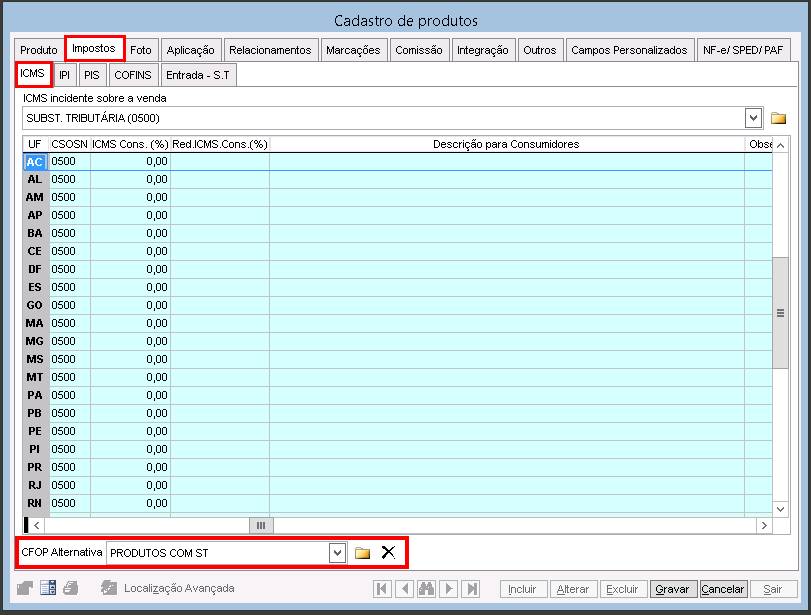
Figura 8. Cadastro de Produtos > Relacionamentos > CFOP
Alternativa
Para
finalizar deverá clicar em gravar, dessa forma o sistema trocará
automaticamente a CFOP quando for selecionado o produto no controle de pedidos.
Outra
forma de inserir a CFOP Alternativa é na Tabela de ICMS sobre a Venda, quando
vinculado a uma tabela, todos os produtos pertencentes a esta utilizará esta
regra, porém se o produto também estiver com uma CFOP Alternativa vinculada,
será utilizada a configuração do produto.
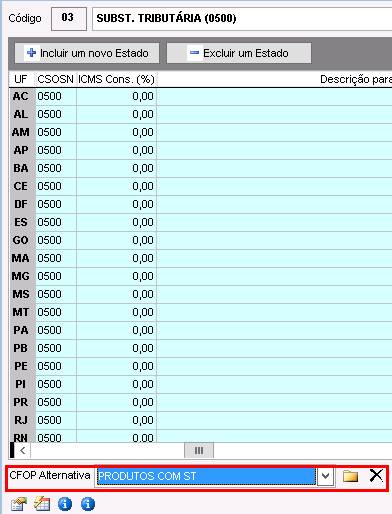
Figura
9. Aba Comércio > Estoque > Cadastros > Tabela de ICMS sobre a Venda
Maiores detalhes sobre a Tabela de ICMS sobre a Venda
acessar o FAQ: Como criar uma nova regra de
cálculo do impostos ( ICMS/CST/ST ) para ser aplicada ao produtos na emissão de
notas fiscais pelo sistema?
Aviso LegalA Sensum Sistemas não assume qualquer tipo de responsabilidade sobre o uso ou a interpretação do conteúdo disponibilizado neste site. Utilize a informação aqui disponibilizada por sua conta e risco. Sempre
consulte o seu Contador antes de modificar o cálculo de qualquer
imposto ou alterar uma classificação tributária e valide com ele o resultado obtido
antes de completar a operação.
Nunca envie uma mercadoria ao destinatário sem ter a plena certeza de que o cálculo e as
informações tributárias estão corretas. Em caso de dúvida não realize a
operação! É obrigatória a conferência por parte do usuário do Sistema de qualquer documento fiscal ou informação fiscal gerada pelo Sistema. Esta
página poderá sofrer modificações sem aviso prévio. Em caso de dúvida consulte nossa equipe técnica através do Portal do Cliente. Sensum Sistemas 2019 - Todos os direitos reservados. A cópia ou reprodução total ou parcial do conteúdo deste site é proibida. |