
Como enviar um orçamento por e-mail?
Objetivo: é enviado um orçamento por e-mail.
Como fazer
1 Introdução
2 Enviando o Orçamento por e-mail
2.1 Orçamento em modo gráfico:
-
Para enviar um orçamento em modo gráfico é necessário acessar
o módulo de orçamento, aberto o módulo deverá clicar em conforme figura:

Figura 1. Módulo Orçamento.
-
Abrirá a tela para selecionar o modelo de orçamento,
deverá selecionar o modelo gráfico: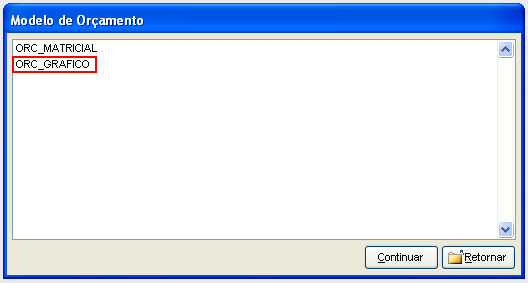
Figura 2. Modelo de Orçamento Gráfico.
-
Selecionado o modelo gráfico deverá clicar em continuar
e abrirá a tela para impressão e visualização, clicar na opção “Gerar um e-mail
com PDF em anexo” conforme imagem: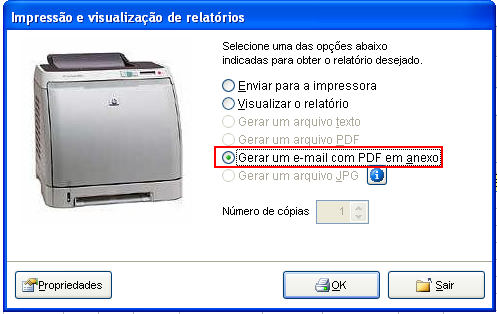
Figura 3. Impressão e visualização de relatórios e modelos gráficos.
-
Na tela para enviar o e-mail, o PDF do orçamento já
aparecerá em anexo, restando informar o e-mail do cliente, o assunto e o corpo
do e-mail.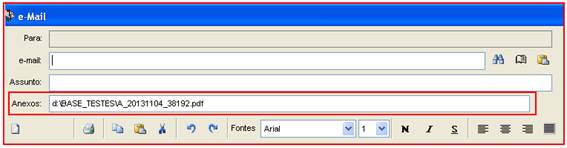
Figura 4. Envio de e-mail.
2.2 Orçamento em modo matricial:
-
Para gerar o PDF em modo matricial é necessário ter uma
impressora PDF, tendo a impressora acessar o módulo de orçamento, aberto o
módulo deverá clicar em conforme figura:Figura 5. Módulo Orçamento.
-
Abrirá a tela para selecionar o modelo de orçamento,
deverá selecionar o modelo matricial: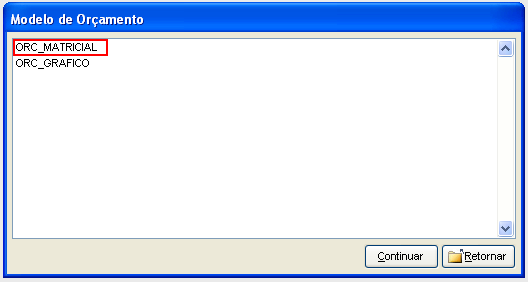
Figura 6. Modelo de orçamento Matricial
-
Selecionando o modelo matricial e continuar, abrirá a
tela para impressão e visualização, selecione uma impressora PDF e coloque para
imprimir: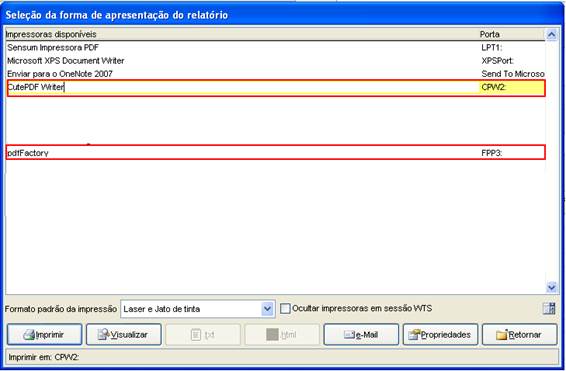
Figura 7. Impressão e visualização de relatórios e modelos Matricial.
-
Aparecerá a tela para selecionar um local para salvar o
PDF, salvando deverá acessar o e-mail da empresa para envio manual do e-mail.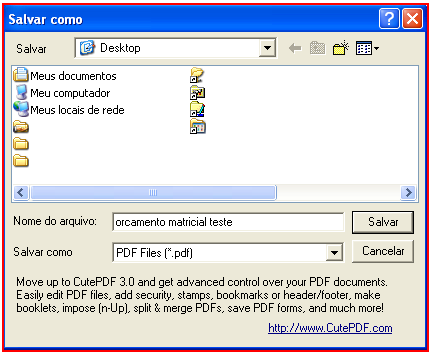
Figura 8. Salvando o modelo matricial.
2.3 Enviando DAV-Orçamento por e-mail:
Quando a empresa imprime Cupom Fiscal o orçamento em
PDF é denominado DAV-Orçamento, para ser enviado este PDF por e-mail é
necessário fazer a seguinte configuração:
-
Acessar a aba Comércio
> Utilitário > Configurações > Propriedades: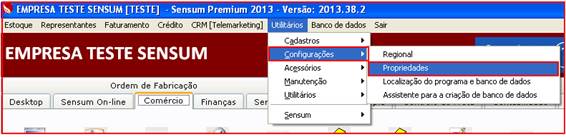
Figura 9. Aba comércio, configurações, propriedades.
-
Será solicitado o usuário e senha do usuário, acessar a
aba PAF-ECF e ativar a marcação “Enviar e-mail com o Orçamento a cada
emissão de DAV-Orçamento” e “Sugerir o envio do e-mail”. Deve-se acessar
a opção “Assunto e Corpo do e-mail” para que seja definida a
mensagem que será enviada junto com o DAV-Orçamento conforme imagem: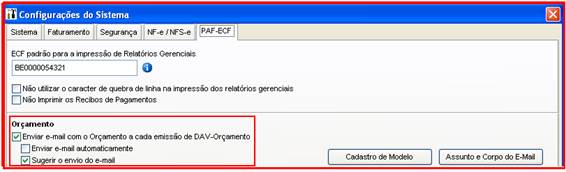
Figura 10. Configurações do sistema, aba PAF-ECF.
-
Após configurar acessar o módulo de orçamento, aberto o
módulo deverá clicar em e em “Gerar PDF” conforme figura:
Figura 11. Módulo Orçamento, Gerar PDF.
-
Aparecerá a tela perguntando se deseja enviar a DAV
para o e-mail do cliente, clicando em sim será enviado para o e-mail definido
no cadastro do cliente: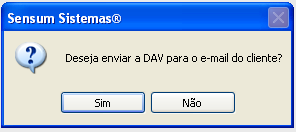
Figura 12. Mensagem para confirmação de envio de e-mail.
ⓘ Aviso importante — Informações tributárias
Este conteúdo tem caráter exclusivamente informativo e operacional. A Sensum Sistemas não presta assessoria tributária, não valida cálculos ou configurações fiscais e não se responsabiliza por decisões tributárias tomadas com base nestas orientações.
Antes de alterar configurações tributárias, consulte seu contador. É responsabilidade do usuário validar os parâmetros e conferir todas as informações e documentos fiscais gerados pelo sistema antes de concluir operações ou enviar mercadorias. Em caso de dúvida, não prossiga.
As orientações podem ser alteradas sem aviso prévio e variar conforme a versão do sistema. Para dúvidas sobre o funcionamento do software, consulte nossa equipe técnica pelo Portal do Cliente.
© Sensum Sistemas. A cópia ou reprodução total ou parcial do conteúdo deste site é proibida.