
Como realizar o estorno de uma NF-e?
Como realizar o estorno de uma NF-e. Área: Comércio / FAQ / Faturamento.
Como fazer
1 Introdução
Este material tem como objetivo exemplificar como fazer
o estorno de uma NF-e.
2 Estorno de Nota Fiscal
- Acessar a Aba
Comércio
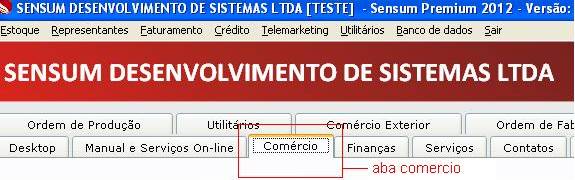
Figura 1. Aba Comércio
- Ir à opção
Faturamento à Devoluções e
Cancelamentos àEstorno de NF-e
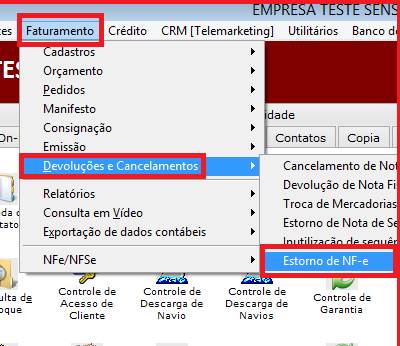
Figura 2. Estorno de NF-e.
- Irá aparecer o
formulário para estorno da nota fiscal, neste formulário deverá identificar as
3 opções disponíveis para marcações:
o Esta
devolução deverá gerar um crédito na conta corrente do cliente: Essa opção faz
com que o valor da nota fiscal de devolução volte como crédito para a Conta
Corrente do Cliente
o Nota
Fiscal de devolução do cliente: Esta opção deve ser selecionada quando é o
cliente que está devolvendo a nota fiscal;
o Remover
o vínculo da garantia com os produtos: Caso o produto tenha garantia, ao
selecionar essa opção o vinculo de garantia dos produtos serão removidos.
- Após selecionar as
opções, deverá preencher os campos com o número e série da nota fiscal de
origem:
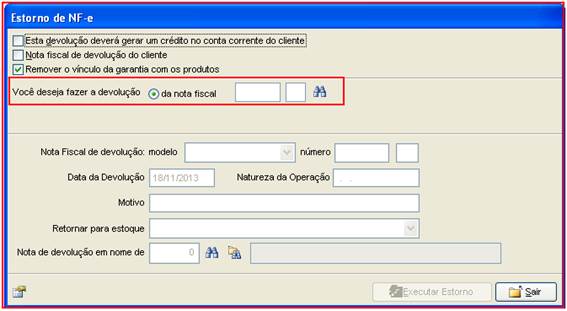
Figura 3. Estorno de Nota
Fiscal.
- Após isso deverá
selecionar o modelo de nota fiscal, o campo número é preenchido automático, o
campo data da devolução também é preenchido automático com a data que está
sendo executada essa devolução: - O campo Natureza de
Operação é onde deve ser colocado a CFOP, caso não tenha o conhecimento de qual
CFOP usar deverá consultar a contabilidade para que eles informem qual a CFOP
correta para executar esse tipo de situação, após isso deve ser colocado o
motivo do estornar. No campo Retornar para o estoque deverá ser selecionado o
estoque em que deseja que volte o produto e deverá também selecionar o cliente
responsável pela devolução. - Para finalizar, ir ao
ícone Executar Estorno e o mesmo será executado automaticamente, assim irá
realizar o estorno.
Aviso LegalA Sensum Sistemas não assume qualquer tipo de responsabilidade sobre o uso ou a interpretação do conteúdo disponibilizado neste site. Utilize a informação aqui disponibilizada por sua conta e risco. Sempre
consulte o seu Contador antes de modificar o cálculo de qualquer
imposto ou alterar uma classificação tributária e valide com ele o resultado obtido
antes de completar a operação.
Nunca envie uma mercadoria ao destinatário sem ter a plena certeza de que o cálculo e as
informações tributárias estão corretas. Em caso de dúvida não realize a
operação! É obrigatória a conferência por parte do usuário do Sistema de qualquer documento fiscal ou informação fiscal gerada pelo Sistema. Esta
página poderá sofrer modificações sem aviso prévio. Em caso de dúvida consulte nossa equipe técnica através do Portal do Cliente. Sensum Sistemas 2019 - Todos os direitos reservados. A cópia ou reprodução total ou parcial do conteúdo deste site é proibida. |