
Como enviar um orçamento por e-mail?
Objetivo: é enviado um orçamento por e-mail.
Como fazer
1 Introdução
2 Enviando o Orçamento por e-mail
2.1 Orçamento em modo gráfico:
-
Para enviar um orçamento em modo gráfico é necessário acessar
o módulo de orçamento, aberto o módulo deverá clicar em conforme figura:
Figura 1. Módulo Orçamento.
-
Abrirá a tela para selecionar o modelo de orçamento,
deverá selecionar o modelo gráfico: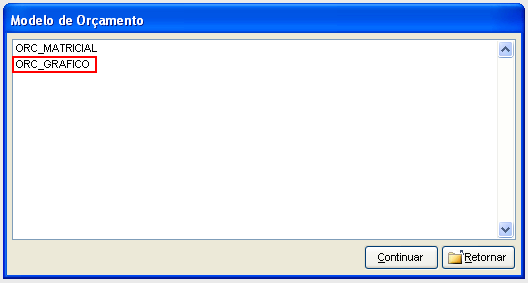
Figura 2. Modelo de Orçamento Gráfico.
-
Selecionado o modelo gráfico deverá clicar em continuar
e abrirá a tela para impressão e visualização, clicar na opção “Gerar um e-mail
com PDF em anexo” conforme imagem: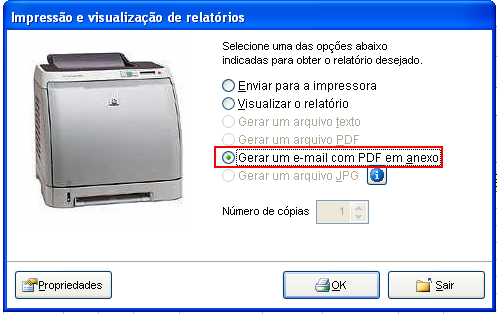
Figura 3. Impressão e visualização de relatórios e modelos gráficos.
-
Na tela para enviar o e-mail, o PDF do orçamento já
aparecerá em anexo, restando informar o e-mail do cliente, o assunto e o corpo
do e-mail.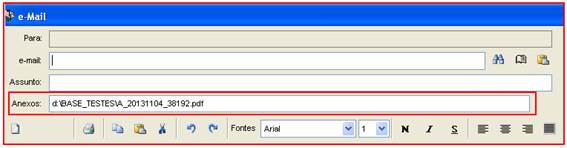
Figura 4. Envio de e-mail.
2.2 Orçamento em modo matricial:
-
Para gerar o PDF em modo matricial é necessário ter uma
impressora PDF, tendo a impressora acessar o módulo de orçamento, aberto o
módulo deverá clicar em conforme figura:Figura 5. Módulo Orçamento.
-
Abrirá a tela para selecionar o modelo de orçamento,
deverá selecionar o modelo matricial: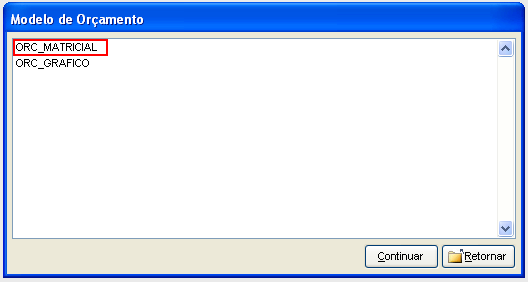
Figura 6. Modelo de orçamento Matricial
-
Selecionando o modelo matricial e continuar, abrirá a
tela para impressão e visualização, selecione uma impressora PDF e coloque para
imprimir: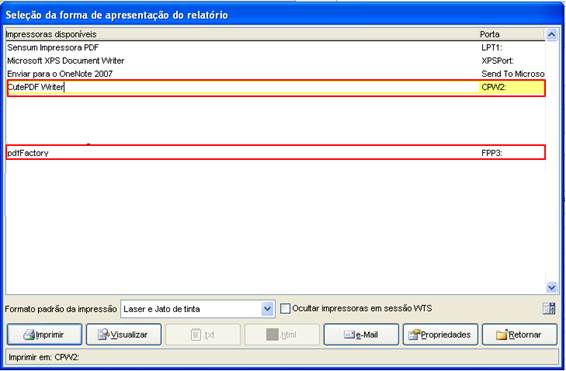
Figura 7. Impressão e visualização de relatórios e modelos Matricial.
-
Aparecerá a tela para selecionar um local para salvar o
PDF, salvando deverá acessar o e-mail da empresa para envio manual do e-mail.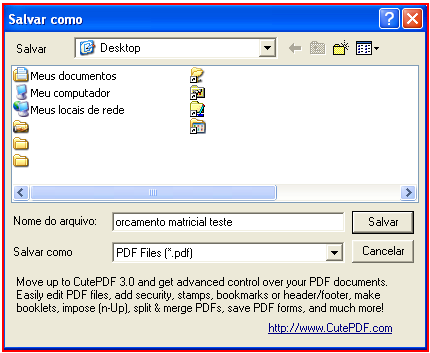
Figura 8. Salvando o modelo matricial.
2.3 Enviando DAV-Orçamento por e-mail:
Quando a empresa imprime Cupom Fiscal o orçamento em
PDF é denominado DAV-Orçamento, para ser enviado este PDF por e-mail é
necessário fazer a seguinte configuração:
-
Acessar a aba Comércio
> Utilitário > Configurações > Propriedades: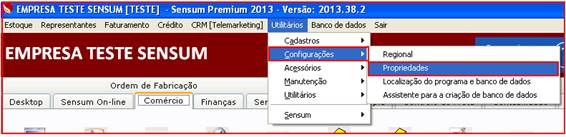
Figura 9. Aba comércio, configurações, propriedades.
-
Será solicitado o usuário e senha do usuário, acessar a
aba PAF-ECF e ativar a marcação “Enviar e-mail com o Orçamento a cada
emissão de DAV-Orçamento” e “Sugerir o envio do e-mail”. Deve-se acessar
a opção “Assunto e Corpo do e-mail” para que seja definida a
mensagem que será enviada junto com o DAV-Orçamento conforme imagem: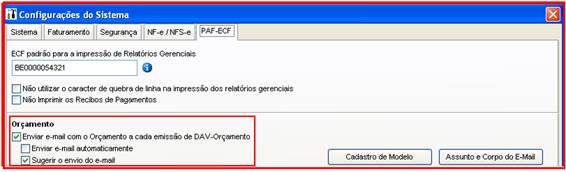
Figura 10. Configurações do sistema, aba PAF-ECF.
-
Após configurar acessar o módulo de orçamento, aberto o
módulo deverá clicar em e em “Gerar PDF” conforme figura:
Figura 11. Módulo Orçamento, Gerar PDF.
-
Aparecerá a tela perguntando se deseja enviar a DAV
para o e-mail do cliente, clicando em sim será enviado para o e-mail definido
no cadastro do cliente: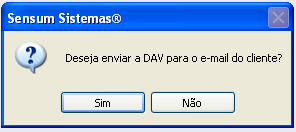
Figura 12. Mensagem para confirmação de envio de e-mail.
Aviso LegalA Sensum Sistemas não assume qualquer tipo de responsabilidade sobre o uso ou a interpretação do conteúdo disponibilizado neste site. Utilize a informação aqui disponibilizada por sua conta e risco. Sempre
consulte o seu Contador antes de modificar o cálculo de qualquer
imposto ou alterar uma classificação tributária e valide com ele o resultado obtido
antes de completar a operação.
Nunca envie uma mercadoria ao destinatário sem ter a plena certeza de que o cálculo e as
informações tributárias estão corretas. Em caso de dúvida não realize a
operação! É obrigatória a conferência por parte do usuário do Sistema de qualquer documento fiscal ou informação fiscal gerada pelo Sistema. Esta
página poderá sofrer modificações sem aviso prévio. Em caso de dúvida consulte nossa equipe técnica através do Portal do Cliente. Sensum Sistemas 2019 - Todos os direitos reservados. A cópia ou reprodução total ou parcial do conteúdo deste site é proibida. |