
Como destacar outras despesas e frete?
Objetivo: o como é destacado o valor de outras despesas acessórias e fretes.
Como fazer
1 Introdução
2 Desenvolvimento
Ir à aba comércio > Controle de pedidos, conforme
instruções da figura abaixo:
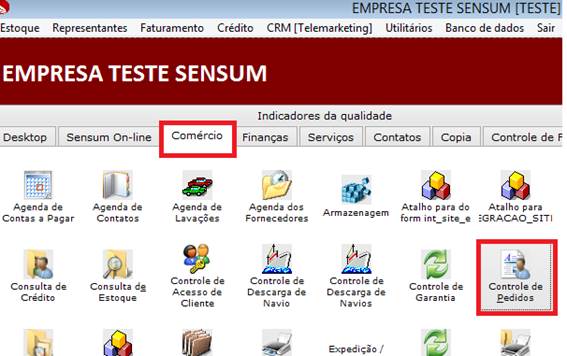
Figura 1
. Acesso ao Módulo de
Controle de Pedidos.
Em seguida, abrirá a tela principal do ícone Controle
de Pedidos:
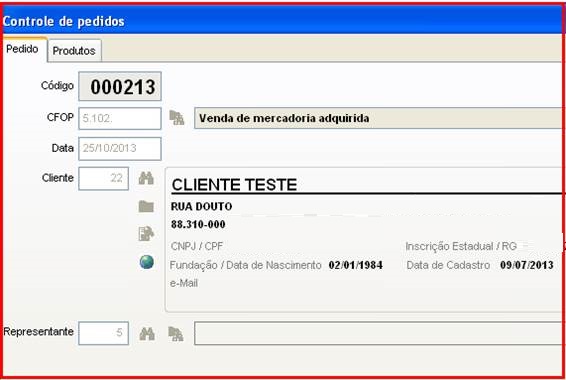
Figura 2. Tela Pricipal Controle de
pedidos.
-
Para apresentar a tela para inserir Outras Despesas
Acessórias e Frete, deverá acessar as Propriedades ( ),
será solicitado o usuário e senha para acesso. Deverá acessar a aba Dados
adicionas e assinalar as seguintes opções:
- Solicitar os dados adicionais;
- Total do frete (agregado): Para
destacar o valor do frete; - Permitir modificar o valor de Outras
despesas na alteração do Pedido: Para destacar valor em Outras despesas
acessórias.
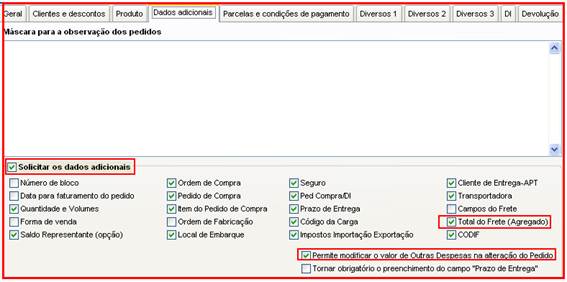
Figura 3. Propriedades do Controle de
Pedidos.
Após configuração deverá incluir o pedido. ao gravar
aparecerá a seguinte tela:
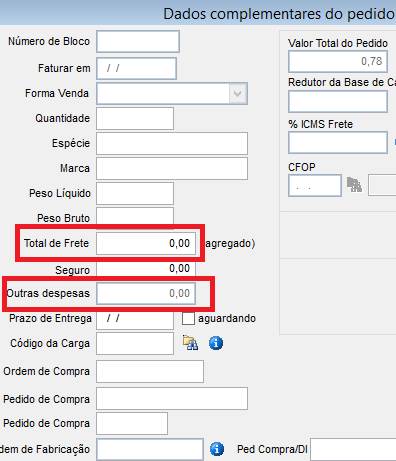
Figura 4. Dados Complementares do
Pedido.
Adicione os valores do Frete /Outras despesas,
em seguida sair da tela, será acrescentado ao valor total do pedido os valores
informados.
ⓘ Aviso importante — Informações tributárias
Este conteúdo tem caráter exclusivamente informativo e operacional. A Sensum Sistemas não presta assessoria tributária, não valida cálculos ou configurações fiscais e não se responsabiliza por decisões tributárias tomadas com base nestas orientações.
Antes de alterar configurações tributárias, consulte seu contador. É responsabilidade do usuário validar os parâmetros e conferir todas as informações e documentos fiscais gerados pelo sistema antes de concluir operações ou enviar mercadorias. Em caso de dúvida, não prossiga.
As orientações podem ser alteradas sem aviso prévio e variar conforme a versão do sistema. Para dúvidas sobre o funcionamento do software, consulte nossa equipe técnica pelo Portal do Cliente.
© Sensum Sistemas. A cópia ou reprodução total ou parcial do conteúdo deste site é proibida.