
Como fazer uma nota fiscal de devolução do cliente para a empresa?
Como fazer uma nota fiscal de devolução do cliente para a empresa. Área: Comércio / FAQ / Faturamento.
Como fazer
1 Introdução
Quando o destinatário de uma nota fiscal devolve as mercadorias é necessário
fazer um cancelamento dessa nota fiscal, porém após ultrapassar o prazo de cancelamento
é necessário fazer uma nota fiscal de devolução, segue como proceder:
2
Devolução de Venda
-
·
Acessar a Aba Comércio: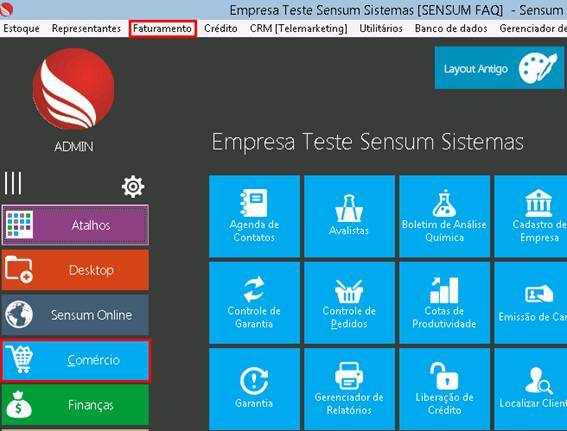
Figura
1. Aba Comércio·
Ir à opção Faturamento à
Devoluções e Cancelamentos à Devolução de Nota Fiscal / Cupom
Fiscal: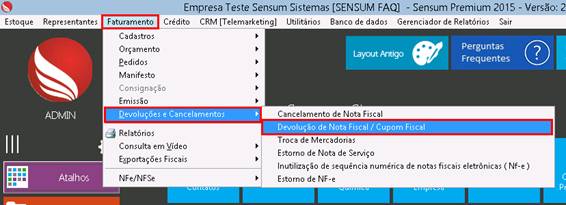
Figura
2. Devolução de
Nota Fiscal/Cupom Fiscal -
Irá aparecer o formulário para a devolução da nota fiscal, nesse formulário
deverá escolher apenas uma das duas opções disponíveis:o Realizar
estorno das duplicatas no contas a receber: Esta opção reduz o valor do contas a receber, ou se a devolução chegar ao
valor total é removido a fatura(é necessário que a fatura do contas a receber esteja em aberto);o Esta devolução
deverá gerar um crédito na conta corrente do cliente: Essa opção concede um
crédito para a Conta Corrente do Cliente que está devolvendo a mercadoria(utilizada normalmente
quando o cliente já pagou e concederá um crédito para uma nova compra). -
Após selecionar a opção, deve-se
preencher os campos com o número e série da nota fiscal ou cupom fiscal de
origem: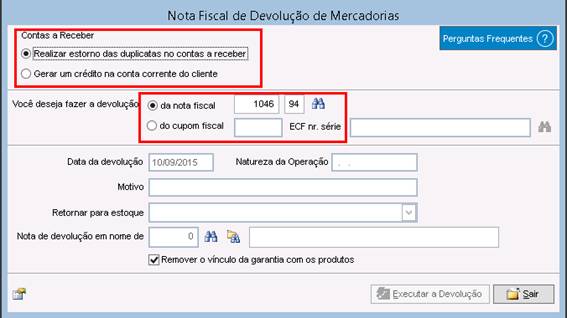
Figura
3. Nota Fiscal de
Devolução de Mercadorias -
Em seguida irá para o campo data da devolução onde já vem
sugerido a data atual, o campo Natureza de Operação é o local para inserir o
CFOP para devolução, caso não tenha o conhecimento de qual CFOP usar deverá
constatar a contabilidade para que eles informem qual a CFOP correta para
executar esse tipo de devolução, após isso deve ser colocado o motivo da
devolução. -
No campo Retornar para o estoque deverá ser selecionado o
estoque em que deseja retornar o estoque, em “Nota de devolução em nome de”
deverá selecionar o cliente ao qual está devolvendo a nota fiscal: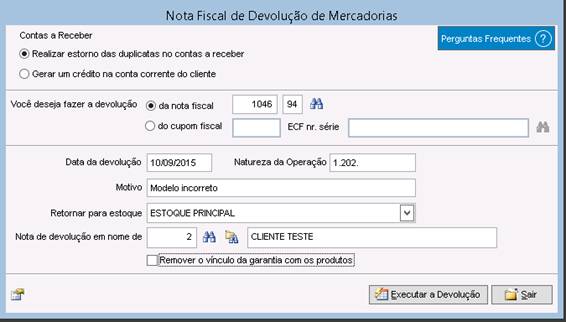
Figura
4. Natureza de
operação e demais opções da nota de devolução -
Ao
clicar em executar a devolução aparecerá a tela com a mensagem “Você deseja
continuar com o faturamento desta nota fiscal”: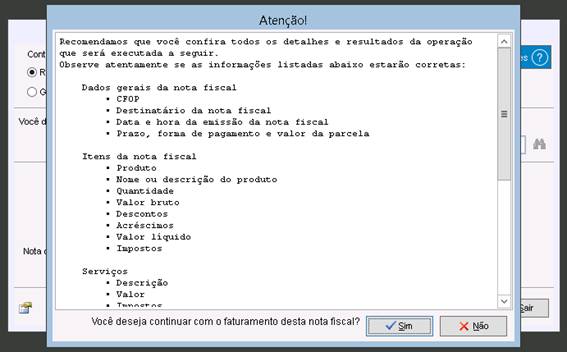
Figura
5. Imagem de alerta
para a geração do pedido de devoluçãoApresentará a tela perguntando se deseja fazer uma
devolução total ou parcial, caso clicar em sim, será gerado o pedido se clicar
em não apresentará a tela para selecionar a quantidade dos produtos que serão
devolvidos: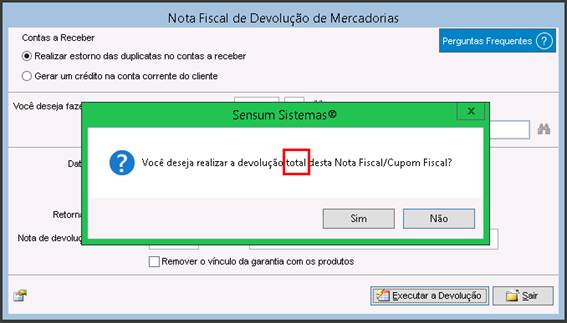
Figura 6. Imagem
para selecionar Devolução total ou ParcialNa tela para selecionar os produtos que
serão devolvidos (devolução parcial) informar na coluna “Quantidade Devolvida”
a quantidade de cada produto: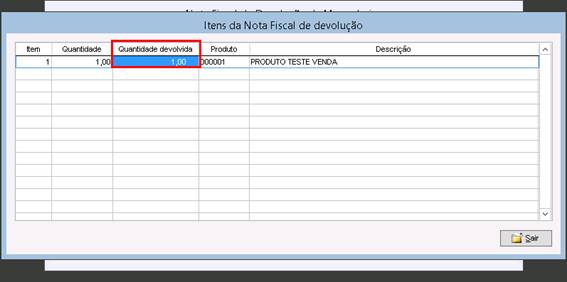
Figura 7. Itens
da Nota Fiscal de devolução -
Ao clicar em
Sair, o pedido de devolução será gerado: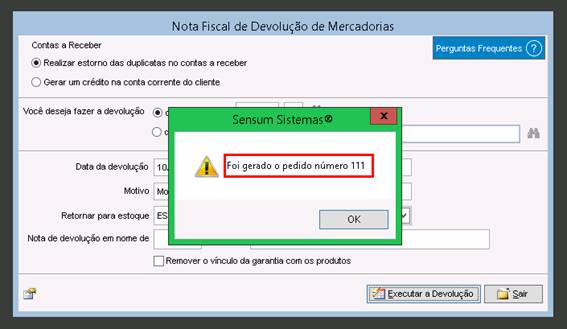
Figura
8. Gerado o pedido
de devolução -
Após
clicar em ok irá perguntar se deseja imprimir a nota, ao selecionar a opção Sim
abrirá a tela para o faturamento do pedido de devolução: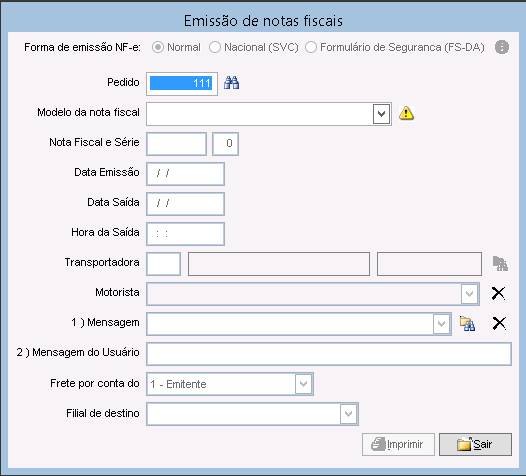
Figura 9. Faturamento do pedido de
devolução -
Preencha
os campos da emissão da nota fiscal e ao clicar em imprimir a nota será
disponibilizada para impressão.
Aviso LegalA Sensum Sistemas não assume qualquer tipo de responsabilidade sobre o uso ou a interpretação do conteúdo disponibilizado neste site. Utilize a informação aqui disponibilizada por sua conta e risco. Sempre
consulte o seu Contador antes de modificar o cálculo de qualquer
imposto ou alterar uma classificação tributária e valide com ele o resultado obtido
antes de completar a operação.
Nunca envie uma mercadoria ao destinatário sem ter a plena certeza de que o cálculo e as
informações tributárias estão corretas. Em caso de dúvida não realize a
operação! É obrigatória a conferência por parte do usuário do Sistema de qualquer documento fiscal ou informação fiscal gerada pelo Sistema. Esta
página poderá sofrer modificações sem aviso prévio. Em caso de dúvida consulte nossa equipe técnica através do Portal do Cliente. Sensum Sistemas 2019 - Todos os direitos reservados. A cópia ou reprodução total ou parcial do conteúdo deste site é proibida. |