
Como alterar ou reabrir uma OS, após o seu fechamento?
Objetivo: alterar ou reabrir uma OS, após o seu fechamento.
Como fazer
1 Introdução
2 Desenvolvimento
2.1 Serviços
2.1.1 Assistência técnica/ Oficina/ Oficina Mecânica
Ir à aba Serviços> Assistência Técnica ou Oficina ou
Oficina mecânica (com base no módulo que a empresa utiliza), conforme
ilustração abaixo:
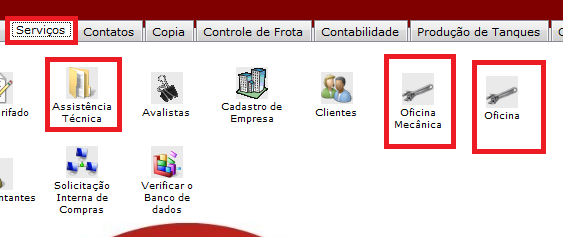
Figura 1, Serviços, Assistência Técnica/Oficina/Oficina
Mecânica.
-
Ao abrir a tela principal, verificar qual é a O.S que o
usuário deseja alterar e visualizar se a mesma já foi fechada, com base na
imagem abaixo: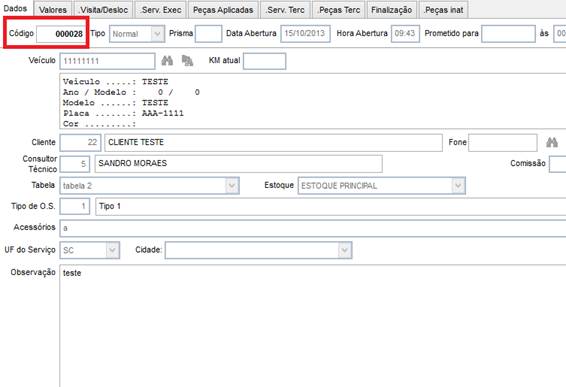
Figura 2, Tela principal da O.S.
Feito isto, verificar no controle de pedidos se já foi
realizado o faturamento (caso não tenha feito, o usuário deverá realizar o
faturamento normalmente), com base na imagem abaixo: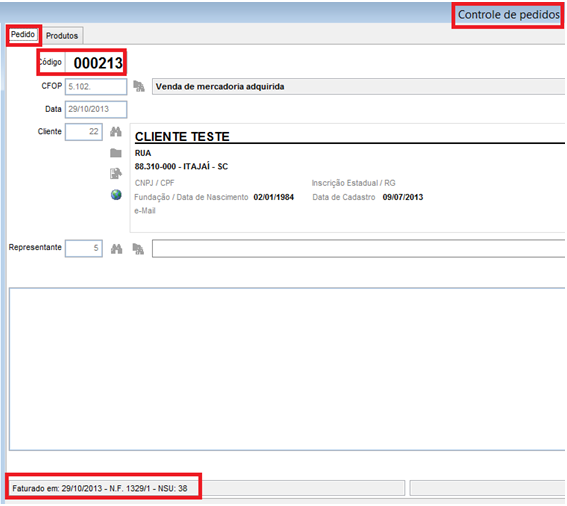
Figura 3, Controle de Pedidos, Pedido (Código).
Após verificar se já foi faturado, ir ao menu Faturamento> Devoluções
e cancelamentos>Cancelamento de nota fiscal, com base na imagem abaixo: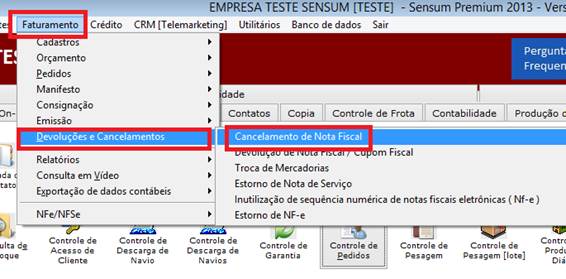
Figura 4, Faturamento, Devoluções e Cancelamentos,
Cancelamento de Nota Fiscal.Aparecerá à tela principal do controle de acesso, assim
deverá ser inserido o nome de usuário e a senha: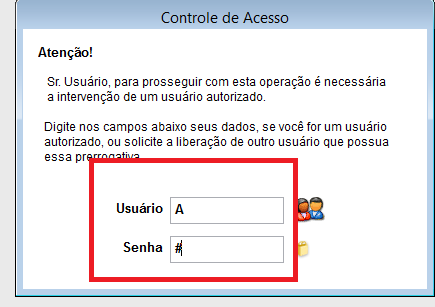
Figura 5, Controle de Acesso.
-
Ao abrir a tela principal do cancelamento de nota
fiscal, inserir o nº da nota fiscal, o motivo do cancelamento, marcar a opção
remover a nota fiscal e todos os registros relacionados e clicar no ícone
Proceder, conforme ilustração abaixo: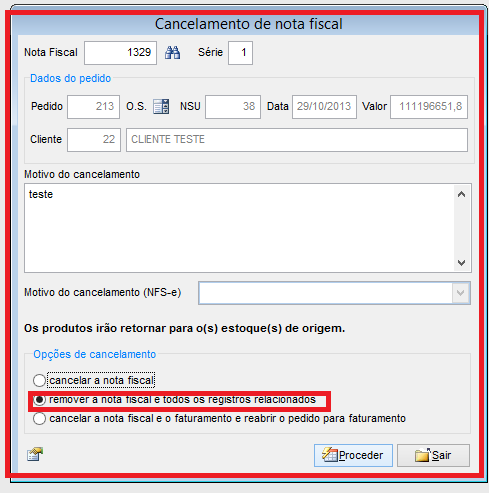
Figura 6, Cancelamento de nota fiscal, remover a nota fiscal
e todos os registros relacionados.Após ir ao ícone Proceder, aparecerá uma mensagem perguntando
se o usuário confirma o cancelamento da nota fiscal, com base na imagem abaixo: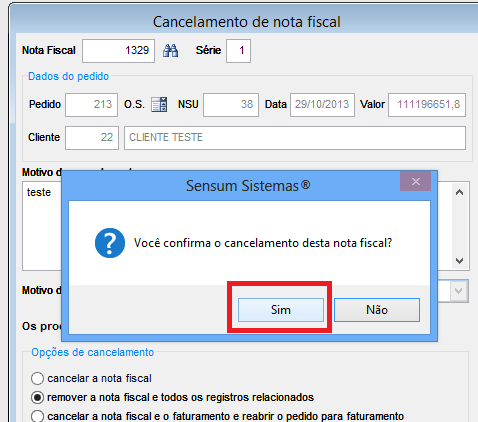
Figura 7, Confirmar o cancelamento da nota fiscal.
-
Ao clicar em Sim, o sistema cancelará a nota fiscal e
aparecerá uma mensagem avisando que foi reaberta a OS. Para finalizar, o
usuário deve entrar no módulo da O.S, pesquisar pelo código e fazer as devidas
alterações.
ⓘ Aviso importante — Informações tributárias
Este conteúdo tem caráter exclusivamente informativo e operacional. A Sensum Sistemas não presta assessoria tributária, não valida cálculos ou configurações fiscais e não se responsabiliza por decisões tributárias tomadas com base nestas orientações.
Antes de alterar configurações tributárias, consulte seu contador. É responsabilidade do usuário validar os parâmetros e conferir todas as informações e documentos fiscais gerados pelo sistema antes de concluir operações ou enviar mercadorias. Em caso de dúvida, não prossiga.
As orientações podem ser alteradas sem aviso prévio e variar conforme a versão do sistema. Para dúvidas sobre o funcionamento do software, consulte nossa equipe técnica pelo Portal do Cliente.
© Sensum Sistemas. A cópia ou reprodução total ou parcial do conteúdo deste site é proibida.