
Como gerar um arquivo de remessa do ITAU?
Objetivo: realizar exportação de dados de boletos do Banco ITAU.
Como fazer
1 Introdução
2 Desenvolvimento
2.1 Finanças
2.1.1 Utilitários
-
Ao acessar a aba Finanças, localizar o ícone
Utilitários>Acessórios>Exportação de dados>Itaú – CNAB, conforme
ilustra a figura abaixo: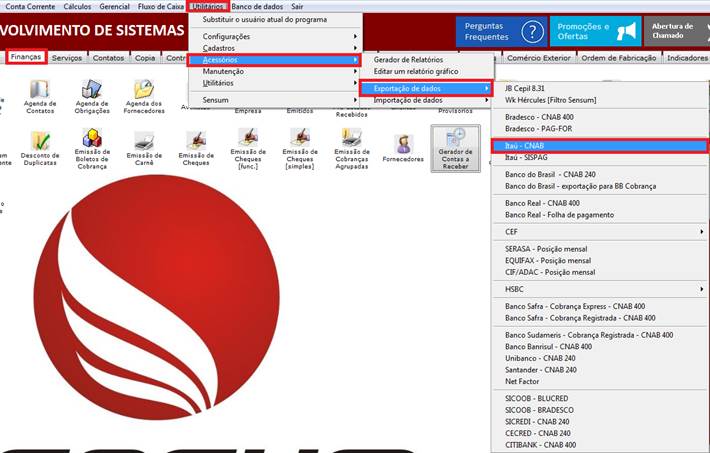
Figura 1, Finanças, Utilitários.
-
Ao aparecer à tela principal do Itaú – Exportação, selecionar
o tipo de cobrança correspondente ao seu Boleto ITAU. O sistema carregará as
informações automaticamente conforme Figura2.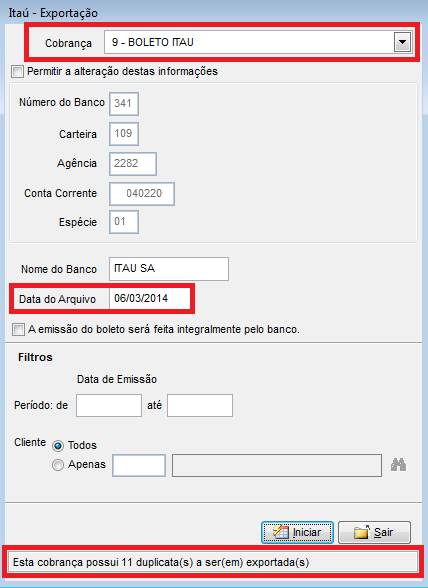
Figura 2, Exportação de dados, Itaú – Exportação.
-
Todos os dados relacionados a cobrança serão carregados
automaticamente (Importante confirmar se o campo Data do Arquivo está com a
data correta. Corrigir se necessário). No campo circulado em vermelho mostra
quantas duplicatas serão exportadas neste processo.Após confirmada as
informações, clique então no botão Exportar.O sistema então, apresentará uma tela (Figura3)
solicitando ao usuário o local onde o arquivo de remessa será salvo.O arquivo de remessa do Itaú é sempre composto por 2
letras mais a data com 6 dígitos (Ex.060314) com a extensão .REM conforme
grifado em vermelho. -
Salve o arquivo na pasta de sua preferência.
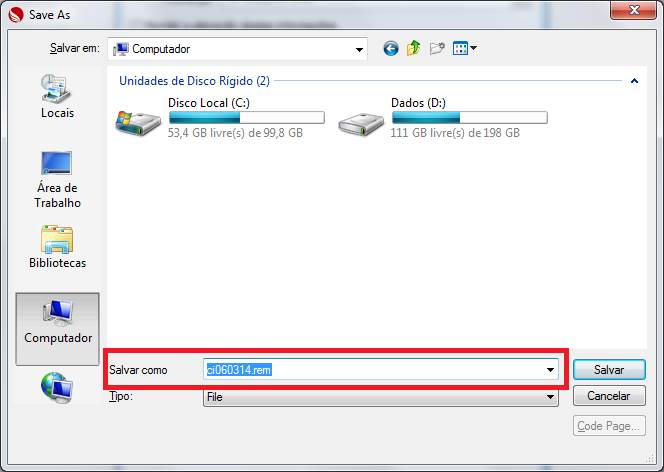
Figura 3, Salvando arquivo de remessa.
-
Após selecionar o local onde o arquivo será salvo o
sistema exibirá uma tela perguntando se o usuário deseja considerar as
duplicatas como exportadas (Figura 4).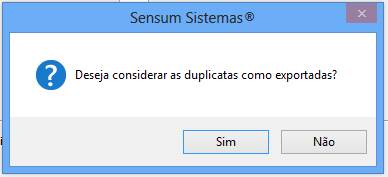
Figura 4,duplicatas exportadas.
Em seguida aparecerá outra tela dizendo que o arquivo
foi gerado com sucesso (Figura 5).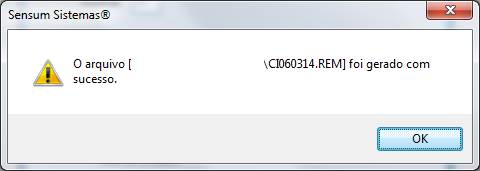
Figura 5, Arquivo gerado.
-
Após clicar em Ok aparecerá uma tela perguntando se o
usuário confirma a emissão do relatório contendo as duplicatas exportadas
(Figura 6), basta clicar em Sim que irá gerar o relatório contendo cada
duplicata que foi exportada.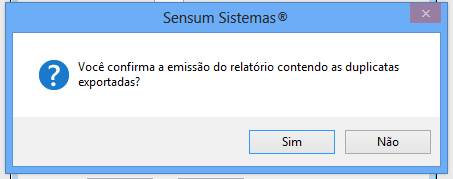
Figura 6, Emissão de relatórios.
Lembrando que a impressão deste relatório é
extremamente importante caso haja algum problema no envio ou extravio do
arquivo de remessa. -
Gerado o arquivo de remessa, deve-se acessar o site do
banco, e enviar o arquivo de remessa.Caso ocorra alguma duvida na emissão do arquivo pelo
site, entrar em contato com seu gerente de relacionamento.
ⓘ Aviso importante — Informações tributárias
Este conteúdo tem caráter exclusivamente informativo e operacional. A Sensum Sistemas não presta assessoria tributária, não valida cálculos ou configurações fiscais e não se responsabiliza por decisões tributárias tomadas com base nestas orientações.
Antes de alterar configurações tributárias, consulte seu contador. É responsabilidade do usuário validar os parâmetros e conferir todas as informações e documentos fiscais gerados pelo sistema antes de concluir operações ou enviar mercadorias. Em caso de dúvida, não prossiga.
As orientações podem ser alteradas sem aviso prévio e variar conforme a versão do sistema. Para dúvidas sobre o funcionamento do software, consulte nossa equipe técnica pelo Portal do Cliente.
© Sensum Sistemas. A cópia ou reprodução total ou parcial do conteúdo deste site é proibida.