
Como consultar compras por fornecedor e produto
Objetivo: localizar um relatório de compras por fornecedor e produto, no qual contenha a quantidade e até mesmo os valores da compra.
Como fazer
|
|
|

2.1Comércio
2.1.1Ordem de compra
-
Acessar a aba Comércio<Ordem
de compra, conforme figura: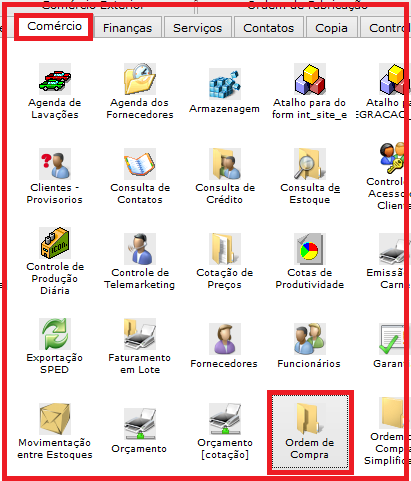
Figura
1, Aba Comércio do NXS.Em seguida, abrirá a tela principal
do ícone Ordem de compra, com base na imagem abaixo: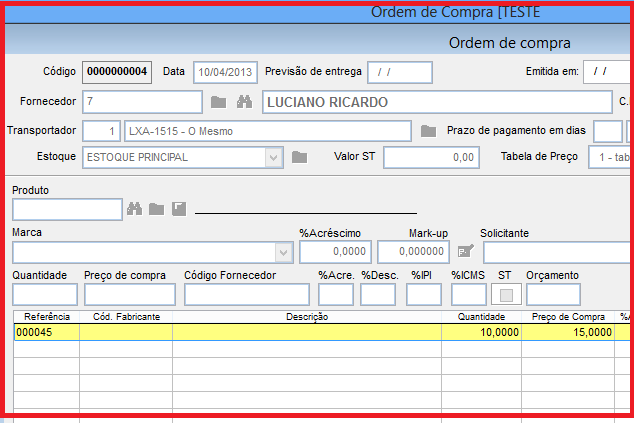
Figura
2, Ordem de Compra. -
Localizar abaixo da tela principal
do ícone Ordem de compra, o botão Relatórios (Figura Impressora),
conforme ilustração abaixo: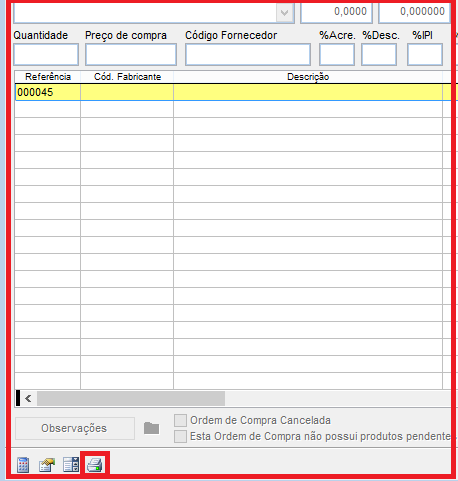
Figura
3, Relatórios sobre Ordem
de Compra. -
Ao clicar neste ícone, apresentará
uma lista com os relatórios que temos disponíveis sobre este
módulo. O usuário deverá observar esses dois relatórios
referentes a fornecedor e grupo, conforme a imagem abaixo: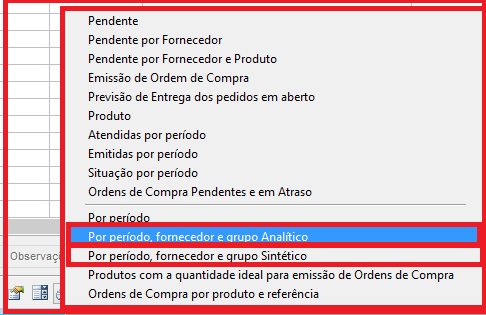
Figura
4, Lista com os relatórios
disponíveis sobre o módulo ordem de compra. -
Ao clicar no primeiro relatório por
fornecedor e grupo analítico, apresentará a tela para preencher
todas as informações e filtros, com base na imagem abaixo: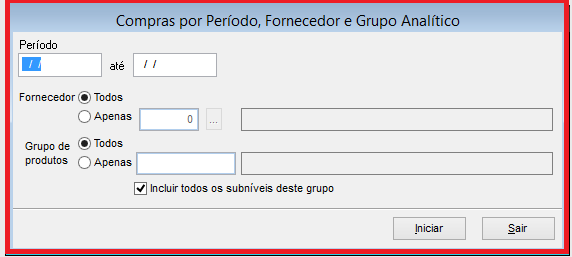
Figura
5, Relatório de compras por
período, fornecedor e grupo analítico.O Segundo relatório obtém os
mesmos filtros, porém se trata de fornecedor e grupo sintético,
conforme a imagem abaixo: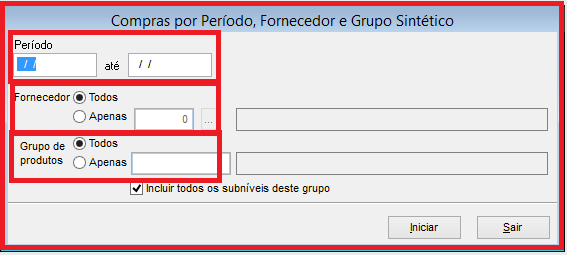
Figura
6, Relatório de compras por
período, fornecedor e grupo sintético.
Revisado em: __/__/____ Página.
1
ⓘ Aviso importante — Informações tributárias
Este conteúdo tem caráter exclusivamente informativo e operacional. A Sensum Sistemas não presta assessoria tributária, não valida cálculos ou configurações fiscais e não se responsabiliza por decisões tributárias tomadas com base nestas orientações.
Antes de alterar configurações tributárias, consulte seu contador. É responsabilidade do usuário validar os parâmetros e conferir todas as informações e documentos fiscais gerados pelo sistema antes de concluir operações ou enviar mercadorias. Em caso de dúvida, não prossiga.
As orientações podem ser alteradas sem aviso prévio e variar conforme a versão do sistema. Para dúvidas sobre o funcionamento do software, consulte nossa equipe técnica pelo Portal do Cliente.
© Sensum Sistemas. A cópia ou reprodução total ou parcial do conteúdo deste site é proibida.