
Como fazer o cancelamento de uma Nota Fiscal?
Objetivo: cancelar uma nota fiscal através do sistema NXS.
Como fazer
1
Introdução
2 Cancelamento de Notas
Fiscais
- Acessar a Aba Comercio
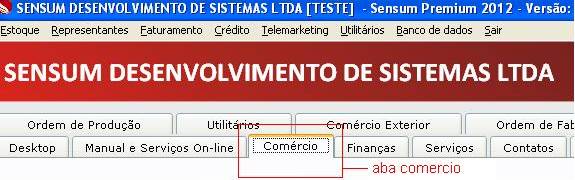
Figura 1.
Aba Comércio
- Ir na opção
Faturamento à Devoluções e
Cancelamentos à Cancelamento de
Nota Fiscal:
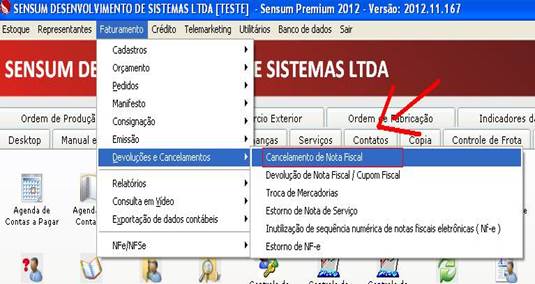
Figura 2.
Cancelamento de Nota Fiscal
- Irá aparecer a tela para que coloque o Usuário e a Senha, somente
usuários autorizados podem fazer o cancelamento:
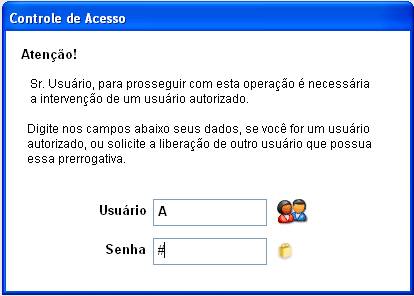
Figura 3.
Usuário e Senha
- Irá abrir o formulário para o cancelamento de Nota Fiscal, deverá
preencher os campos Nota Fiscal e Série, após ser preenchidos aparecerá os dados
da Nota Fiscal, importante conferir se os dados estão corretos para ter certeza
que a nota que deseja cancelar é esta.
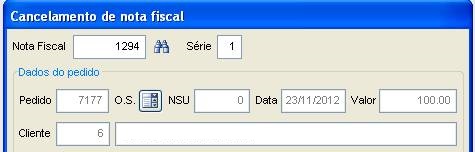
Figura 4.
Cancelamento de Nota Fiscal
- Colocar o motivo do cancelamento da nota fiscal, importante
colocar o real motivo do cancelamento, pois irá ficar arquivado junto com a
numeração da nota este motivo.
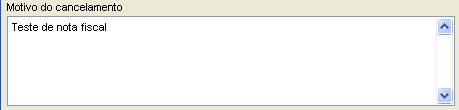
Figura 5.
Justificativa do Cancelamento
Opções de
cancelamento:
- Cancelar a nota fiscal: A nota será cancelada, fará todo o estorno
como o estoque e o contas a receber mas ficará o registro desta nota no controle
de pedidos. - Remover a nota fiscal e todos os registros relacionados: A nota
será cancelada e tudo o que for vinculado a nota será excluído, incluindo o
pedido. Se o pedido tiver sido originado por uma Ordem de Serviço, esta será
reaberta. - Cancelar a nota fiscal e o faturamento e reabrir o pedido para
faturamento: A nota será cancelada, o pedido será reaberto para ser alterado e
faturado novamente.
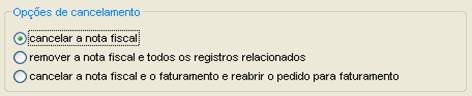
Figura 6.
Opções de Cancelamento
- Após isso deverá ir na opção “Proceder”, irá apresentar a mensagem
se deseja confirmar o cancelamento da Nota Fiscal, após clicar em sim poderá
apresentar alguma mensagem de alerta referente ao parcelamento da nota fiscal se
houver duplicatas recebidas, deverá ler atentamente e caso apareça mais alguma
mensagem e houver dúvida contactar o suporte da Sensum.
O cancelamento
será finalizado quando apresentar a mensagem “Concluído”:
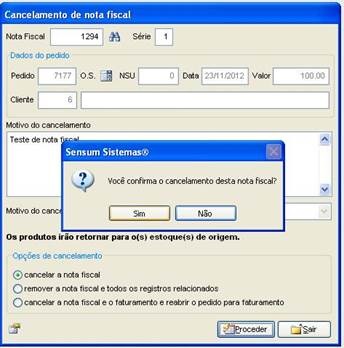
Figura 7.
Confirmar cancelamento da Nota Fiscal
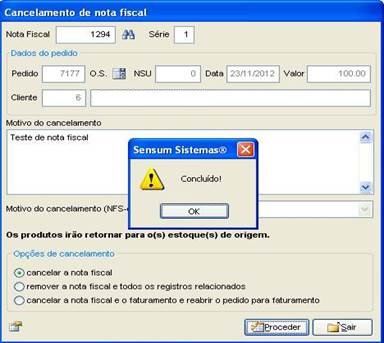
Figura 8.
Cancelamento Concluído
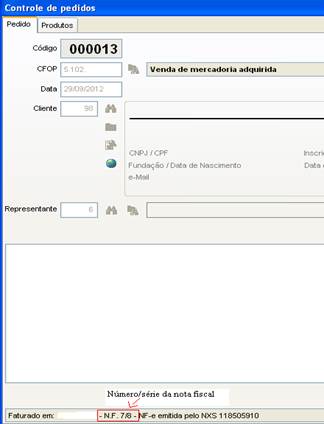
Observação: O
número e série da nota fiscal que irá cancelar estão localizados no controle de
pedidos:
ⓘ Aviso importante — Informações tributárias
Este conteúdo tem caráter exclusivamente informativo e operacional. A Sensum Sistemas não presta assessoria tributária, não valida cálculos ou configurações fiscais e não se responsabiliza por decisões tributárias tomadas com base nestas orientações.
Antes de alterar configurações tributárias, consulte seu contador. É responsabilidade do usuário validar os parâmetros e conferir todas as informações e documentos fiscais gerados pelo sistema antes de concluir operações ou enviar mercadorias. Em caso de dúvida, não prossiga.
As orientações podem ser alteradas sem aviso prévio e variar conforme a versão do sistema. Para dúvidas sobre o funcionamento do software, consulte nossa equipe técnica pelo Portal do Cliente.
© Sensum Sistemas. A cópia ou reprodução total ou parcial do conteúdo deste site é proibida.