
Como realizar uma baixa de duplicata incobrável ou perdida?
Como realizar uma baixa de duplicata incobrável ou perdida. Área: Finanças / FAQ / A Receber.
Como fazer
1
Introdução
Uma situação
comum é a necessidade da baixa de parcelas no contas a receber que não são mais
passíveis de cobrança, seja porque o cliente faliu, seja porque a empresa
desistiu de tentar a cobrança após um determinado período.
Neste caso é
necessário retirar das contas a receber a parcela incobrável registrando a
perda.
No sistema é
necessário que algumas configurações estejam prontas antes da baixa desta
parcela.
Este
procedimento permite ao usuário do sistema uma gestão segura dos valores
incobráveis permitindo rastrear o ocorrido e determinar as perdas de um
período.
2 Criando uma conta corrente destinada a
receber as baixas das perdas
Utilize o
cadastro de conta corrente e inclua uma nova conta corrente denominada Perdas
(Figura 1 e Figura 2).

Figura 1.
Cadastro Conta Corrente
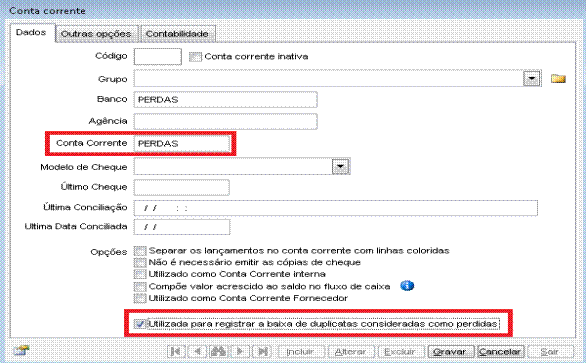
Figura 2.
Conta corrente Perdas
Observe que é
necessário assinalar a opção que indica que esta conta é destinada ao registro
das perdas.
Sem esta
marcação você não poderá utilizá-la no momento da baixa da parcela.
3 Autorização do usuário a realizar a
baixa como perda
No cadastro de
Usuário e Senhas altere a permissão do usuário desejado para que este possa
realizar uma baixa com a opção de indicação de perda assinalada (Figura
3).

Figura 3.
Usuários e senhas
Altere o
cadastro e na aba Permissões, escreva a palavra “perda”no campo “mostrar
apenas..” e tecle ENTER.
A lista de
opções será reduzida e apresentada a opção “Este usuário pode baixar um
duplicata no contas a receber e assinalar como uma perda” .
-
Clique nesta
opção e em seguida no botão abaixo com a palavra “Todas”. Clique em Gravar
(Figura 4).No próximo
acesso este usuário terá a permissão de assinalar a opção “Perdas” no contas a
receber.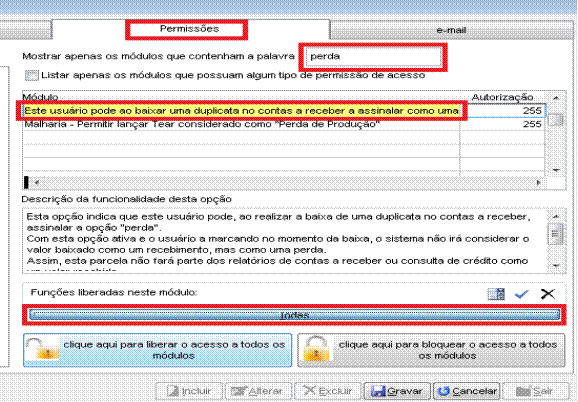
Figura 4.
Permissão usuário e senha
4 Realizando a baixa de uma parcela como
perda
-
No módulo de
contas a receber,localize a parcela que é considerada uma perda, proceda
com a baixa informando a data da baixa, o valor ( geralmente o valor original
sem correção ), indique a conta corrente de perdas e assinale o indicador
de perda na parte inferior do formulário (Figura 5).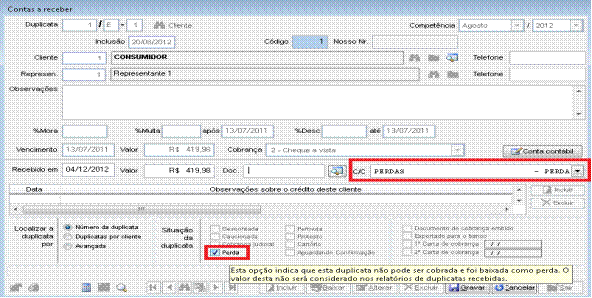
Figura 5.
Baixa A receber como perda
5 Conta corrente utilizada para o
registro de perdas
As parcelas
baixadas como perdas serão então registradas na conta corrente selecionada.
Nesta conta
corrente será possível observar todas as baixas realizadas como perdas e gerar
os relatórios próprios deste módulo.

Figura 6.
Conta corrente perda
Aviso LegalA Sensum Sistemas não assume qualquer tipo de responsabilidade sobre o uso ou a interpretação do conteúdo disponibilizado neste site. Utilize a informação aqui disponibilizada por sua conta e risco. Sempre
consulte o seu Contador antes de modificar o cálculo de qualquer
imposto ou alterar uma classificação tributária e valide com ele o resultado obtido
antes de completar a operação.
Nunca envie uma mercadoria ao destinatário sem ter a plena certeza de que o cálculo e as
informações tributárias estão corretas. Em caso de dúvida não realize a
operação! É obrigatória a conferência por parte do usuário do Sistema de qualquer documento fiscal ou informação fiscal gerada pelo Sistema. Esta
página poderá sofrer modificações sem aviso prévio. Em caso de dúvida consulte nossa equipe técnica através do Portal do Cliente. Sensum Sistemas 2019 - Todos os direitos reservados. A cópia ou reprodução total ou parcial do conteúdo deste site é proibida. |