
Assistência técnica: ordens de serviço
Assistência técnica: ordens de serviço. Área: Comércio / Módulos Operacionais.
Como fazer
Assistência Técnica
Ordens de serviço
Esse módulo pode ser acessado através da aba Serviços.
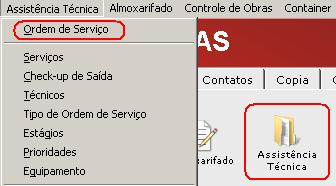
Na aba Serviços o acesso pode ser através do menu
“Assistência Técnica – Ordem de Serviço”, ou na área de trabalho
através do ícone “Assistência Técnica”.
Esse módulo é utilizado para gerenciar as prestações de
serviços realizadas pela empresa. Além dos serviços prestados, também é
possível incorporar outros elementos como peças (produtos) utilizados, assim
como taxas de serviço, visita e frete.

-
Na parte de baixo da janela o sistema conta com os botões padrões do sistema o
que diferencia dos outros módulos são os botões do canto inferior esquerdo da
janela.Botão
OS ( ): Exibe as formas de impressão da Ordem de
Serviço;
Pesquisa e localização de Ordem de Serviço ( ): Pesquisa nos registros da Ordem de Serviço (OS) para a
localização de uma OS específica.
Outras Opções ( ):
):
Apresenta opções de navegação através das abas (Serviços Executados, Peças
Aplicadas, Visitas/Deslocamentos, Serviços Terceiros, Finalização e Imagem)
além de oferecer opções para fechamento da OS, impressão da nota fiscal,
requisição de peças, etiquetas e recibos de entregas.
Finalização dos Serviços ( ):
):
Finaliza todos os serviços que ainda estão em aberto na OS que está sendo
exibida na tela.
Cadastros ( ): Exibe os cadastros
necessários para incluir uma OS, são eles: Estágios, Prioridades, Equipamentos,
Etapas, Check List, Tipo de Serviço e Tipo de Comissão;
Propriedades ( ):
):
Exibe a tela com as propriedades do módulo de Ordem de Serviço, é necessário
ter um usuário e senha com permissão para alterar essas propriedades.
Opções para APT ( ):
):
Exibe as opções para o uso do módulo de Ordem de Serviço em Produção de
Tanques.
Relatórios ( ): Permite imprimir o
relatório de custo da OS e o relatório de etapas da OS.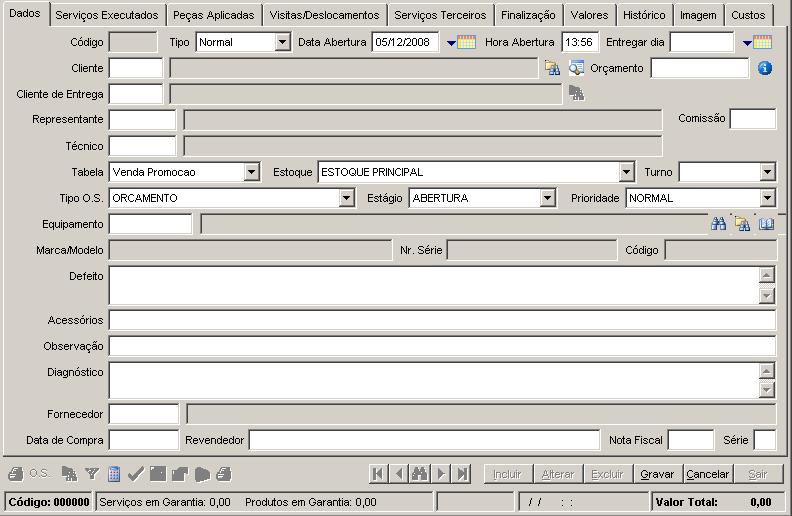
Aba
Dados:Nessa
aba são cadastradas as informações básicas da Ordem de Serviço, como o cliente,
o Técnico responsável pela Ordem de Serviço e o problema constatado (Defeito) e
o parecer técnico (Diagnóstico).
Código: O código interno da Ordem de Serviço. Esse campo é
automaticamente preenchido pelo sistema no momento da inclusão da O.S.
Tipo: O tipo de Ordem de Serviço executado indica se a Ordem de Serviço
é cobrada normalmente ou então se é uma Ordem de Serviço de garantia ou um
serviço realizado por cortesia.
Data Abertura: A data de abertura da O.S. O sistema sempre sugere a data
atual do sistema para esse campo. O botão de calendário ao lado do campo abrirá
um calendário mostrando o mês atual, com destaque para a data contida no campo.
pode-se modificar essa data clicando com o botão esquerdo do mouse sobre alguma
outra data, modificando assim a data contida no campo. Note que o mês exibido
pode ser modificado utilizando as setas de navegação ao lado do nome do
mês.
Hora Abertura: A hora da abertura da O.S. O sistema sempre sugere
a hora atual do sistema para esse campo.
Entregar dia: A data prevista para a entrega da Ordem de Serviço. O
botão de calendário ao lado do campo abrirá um calendário mostrando o mês
atual, com destaque para a data contida no campo. pode-se modificar essa data
clicando com o botão esquerdo do mouse sobre alguma outra data, modificando
assim a data contida no campo. Note que o mês exibido pode ser modificado utilizando
as setas de navegação ao lado do nome do mês.
Cliente: O cliente da
Ordem de Serviço. Informação proveniente do Cadastro de
Clientes.
Cliente de Entrega: Para habilitar o cliente de entrega, clique no botão
de propriedades na aba Assistência Técnica > Dados: Habilitar campo “cliente
de Entrega”.
Tipo
de Serviço (NF-em): Tipo de serviço na emissão de RPS para Nota Fiscal
eletrônica municipal.
Representante: O representante
responsável pela Ordem de Serviço. Informação proveniente do Cadastro de Representantes.
Técnico: O técnico responsável pela Ordem de Serviço. Informação
proveniente do Cadastro de Técnicos.
Tabela: A tabela de preço a ser aplicada sobre as peças (produtos)
utilizadas na Ordem de Serviço. Informação proveniente do Cadastro de Tabelas de Preço.
Estoque: O estoque do qual as peças (produtos) da Ordem de Serviço serão
reservados e, posteriormente, retirados. Informação proveniente do Cadastro de Estoques.
Turno: O turno de realização da Ordem de Serviço. Pode ser classificado
como Matutino (manhã), Vespertino (tarde) ou Noturno (Noite).
Tipo O.S.: Neste campo o usuário pode identificar os tipos de OS
que a empresa irá utilizar, como por exemplo do tipo Orçamento, proveniente do
Cadastro de Tipo de Serviço.
Estágio: A posição em que encontra-se a Ordem de Serviço. Informação
proveniente do Cadastro de Estágios.
Prioridade: A prioridade da Ordem de Serviço. Informação proveniente do Cadastro de Prioridades.
Equipamento: Contém a descrição do Equipamento utilizado na Ordem de
Serviço. Dependendo da Configuração utilizada, esse pode ser um campo livre ou
então uma informação proveniente do Cadastro de
Equipamentos.
Marca/Modelo: Contém a Marca e/ou Modelo do item referente → ordem de
serviço. Dependendo da Configuração utilizada, esse pode ser um campo livre ou
então uma informação proveniente do Cadastro de
Equipamentos.
Nr. Série: Contém o número de série do item referente → Ordem de
Serviço. Dependendo da Configuração utilizada, esse pode ser um campo livre ou
então uma informação proveniente do Cadastro de
Equipamentos.
Defeito: O defeito apresentado pelo item da Ordem de Serviço, campo
livre para digitação.
Acessórios: O(s) acessório(s) utilizado(s) pela ordem de serviço, campo
livre para digitação.
Observações: Campo livre para serem inseridas as Observações da Ordem de
Serviço.
Diagnóstico: Campo para o preenchimento do Diagnóstico, ou seja, o que
realmente há de errado com o item da Ordem de Serviço, campo livre para
digitação.
Fornecedor: O fornecedor das peças (produtos) aplicadas na Ordem de
Serviço. Informação proveniente do Cadastro de
Fornecedores.Aba Etapas:
Nesta
Aba são cadastrados as etapas que compõem a ordem de serviço. Todos os itens
incluídos na OS (Serviços Executados, Peças aplicadas, Serviços de Terceiros,
Histórico, Custos, Check List e Comissões) devem estar relacionados com uma
etapa em aberto. Após o fechamento de uma etapa não é mais possível alterar os
itens relacionados a ela. Não é permitido o fechamento da Ordem de serviço se
houver uma etapa em
aberto.
Etapa: Descrição da etapa.
Prev. Ini: Data de previsão do início da etapa. .
Início: Data de início da etapa.
Prev. Fim: Data de previsão da conclusão da etapa.
Fim: Data de conclusão da etapa. .
Incluir Etapa: Inclui uma nova etapa.
Excluir Etapa: Exclui a etapa selecionada no grid.
Fecha Etapa: Fecha a etapa selecionada no grid. Esta ação é registrada
no histórico
Reabrir Etapa: Reabre a etapa selecionada no grid. Esta ação é
registrada no histórico. .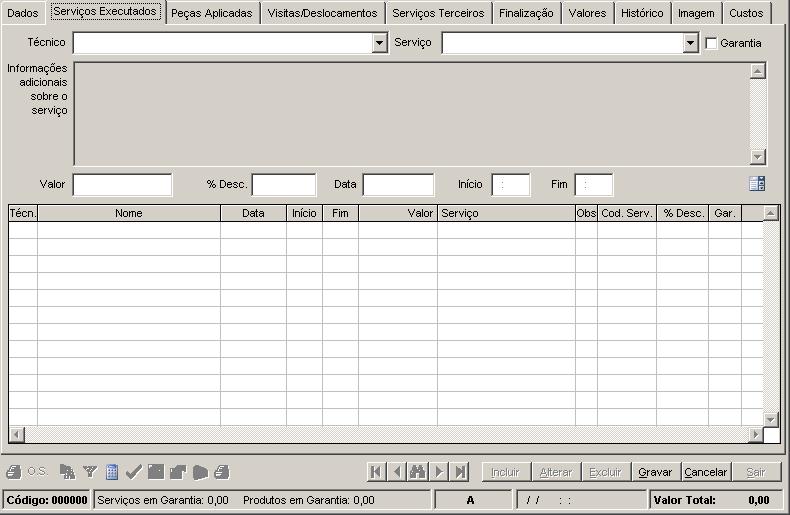
Aba
Serviços Executados:Nessa
Aba são cadastrados os Serviços executados na Ordem de Serviço. Cada vez que um
serviço for cadastrado será apresentado na grade do formulário. Para
editar um registro já existente, basta ter o cursor sobre o item da grade e
pressionar a tecla Enter. Para excluir um registro da grade, basta ter o
cursor sobre o item da grade e pressionar a tecla Delete.
Técnico: O técnico responsável pelo serviço executado. Note que esse
técnico pode diferenciar-se do técnico responsável pela Ordem de Serviço
(cadastrado na Aba Dados). Informação proveniente do Cadastro de Técnicos.
Serviço: A descrição do Serviço executado. Informação proveniente do Cadastro de Serviços.
Garantia: Esse campo, através de sua marcação ou não, vai indicar se o
Serviço prestado é referente a uma Garantia ou não. Serviços
classificados como de Garantia são tratados de maneira distinta pelo sistema,
sendo que para tais serviços o valor sempre é sugerido zerado (R$ 0,00).
Informações Adicionais Sobre o Serviço: Um campo livre para a inserção
das observações em relação ao Serviço em particular, por padrão o sistema traz
as informações inseridas no campo observações do Cadastro
de Serviços.
Valor: O valor cobrado pelo serviço realizado, por padrão o sistema traz
as informações inseridas no campo observações do Cadastro
de Serviços.
% Desc.: O percentual de desconto aplicado ao valor do serviço.
Data: A data da execução do serviço.
Início: O horário de início da execução do serviço.
Fim: O horário de finalização da execução do serviço.
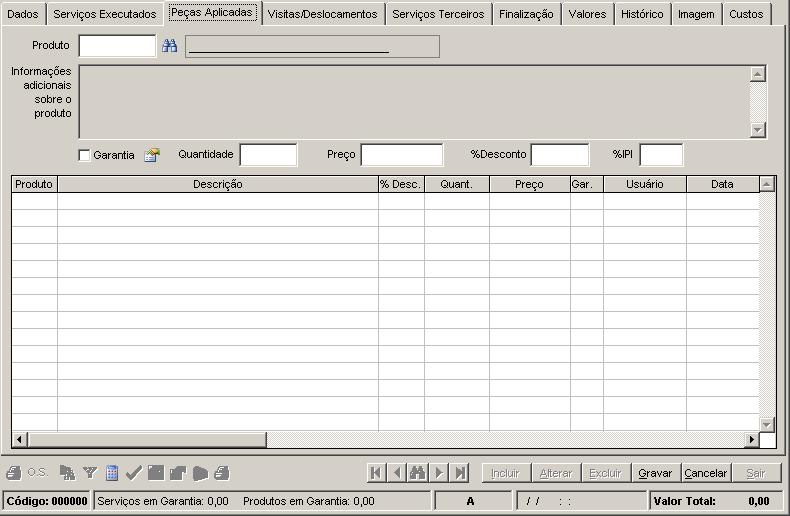
Aba
Peças Aplicadas:Nessa Aba são cadastrados as peças utilizadas na Ordem de Serviço. Cada
vez que um serviço for cadastrado será apresentado na grade do formulário.
Para editar um registro já existente, basta ter o cursor sobre o item da grade
e pressionar a tecla Enter. Para excluir um registro da grade, basta ter
o cursor sobre o item da grade e pressionar a tecla Delete.
Produto: O código do produto cadastrado no Cadastro
de Produtos.
Informações Adicionais sobre o Produto: Um campo livre para a inserção das
observações em relação ao produto em particular.
Garantia: Esse campo, através de sua marcação ou não, vai indicar se a
peça aplicada é referente à Garantia ou não. Peças classificadas como de
Garantia são tratados de maneira distinta pelo sistema, sendo que para tais
peças o valor sempre é sugerido zerado (R$ 0,00).
Quantidade: A quantidade da peça especificada.
Preço: O preço do Produto. Informação proveniente da Tabela de Preços
correspondente, indicada na aba dados.
% Desconto: O percentual de desconto aplicado ao valor do Produto.
% IPI: O percentual de IPI aplicado ao valor do Produto.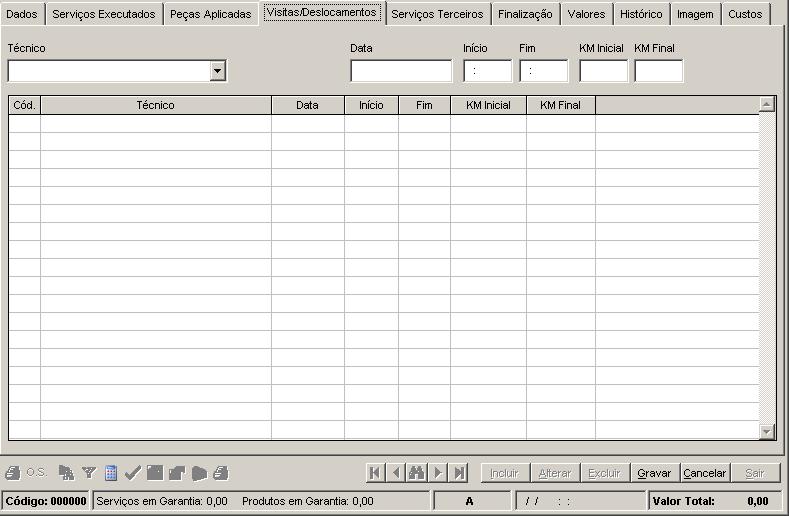
Aba
Visitas/Deslocamentos:Técnico: Nome do técnico que se deslocou, informação proveniente do Cadastro de Técnicos.
Valor por quilômetro: quando habilitado, este campo é usado apenas no
cálculo do ressarcimento no Relatório de Comissão Múltipla sobre Ordem de
Serviço.
Data: Data da saída.
Início: Hora inicial do deslocamento.
Fim: Hora final do deslocamento.
KM Inicial: Quilometragem registrada na saída.
KM Final: Quilometragem registrada na chegada.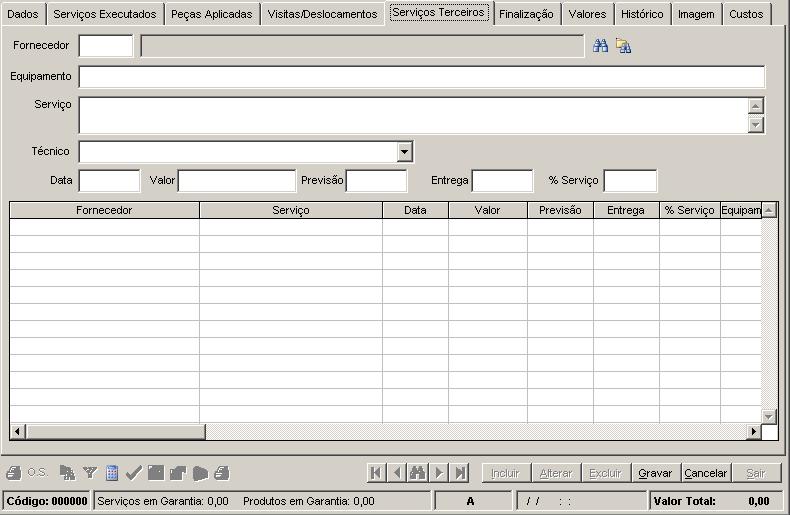
Aba
Serviços Terceiros:Fornecedor: Fonecedor do serviço terceirizado. Informação
proveniente do Cadastro de Fornecedores.
Equipamento: Equipamento em que no qual o serviço
foi realizado.
Serviço: Descrição do Serviço executado pelo
fornecedor.
Técnico:Técnico colaborador que é responsável
pelo serviço terceirizado.
Data: Data em que o serviço foi passado ao
fornecedor terceirizado.
Valor: Valor cobrado pelo serviço terceirizado.
Previsão: Data prevista para a entrega.
Entrega: Data efetiva da a entrega.
% Serviço: Percentual a ser cobrado sobre o
serviço terceirizado (lucro).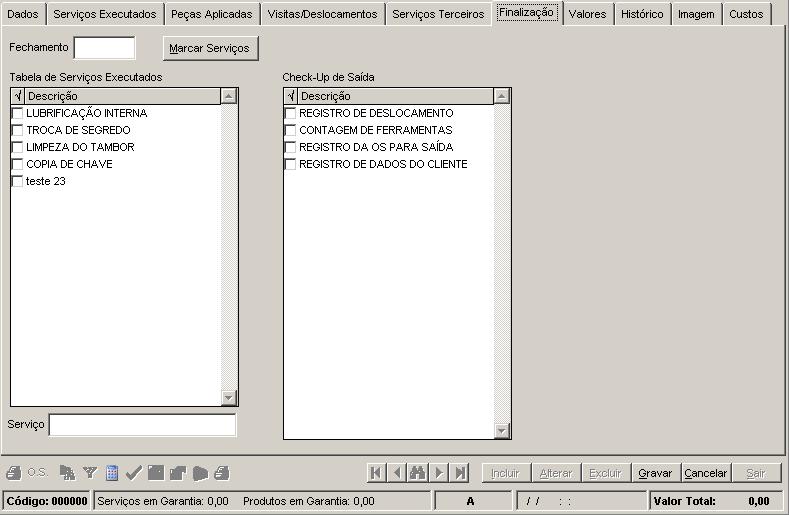
Aba
Finalização:
Fechamento: Data de
Fechamento da OS.
Botão “Marcar Serviços”: Marca os
serviços que foram incluídos na aba Serviços Executados.
Tabela de serviços executados: Serviços
registrados no cadastro de serviços e que podem ser marcados individualmente ou
todos os que foram incluídos em Serviços Executados através do botão
“Marcar Serviços”.
Check-up de Saída: Lista com os registros a serem
verificados antes da saída do serviço, informação proveniente do Cadastro de check-up de saída.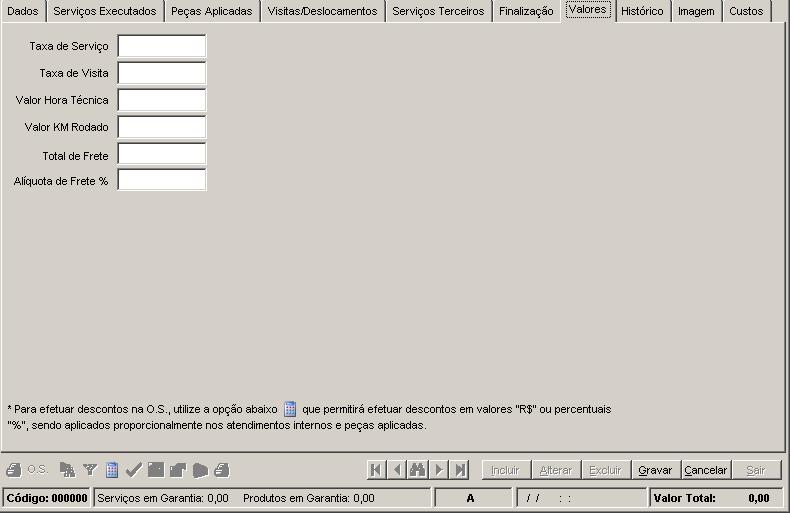
Aba
Valores:Taxa de Serviço:
taxa aplicada sobre cada serviço dessa OS.
Taxa de Visita: taxa aplicada sobre cada
deslocamento dessa OS.
Valor da Hora Técnica: Valor a ser cobrado por
cada hora de serviço.
Valor KM Rodado: Valor cobrado sobre cada KM
rodado do deslocamento.
Total de Frete: Valor cobrado pelo frete
utilizado nessa OS.
Alíquota de Frete %: Percentual de alíquota
cobrada sobre o frete.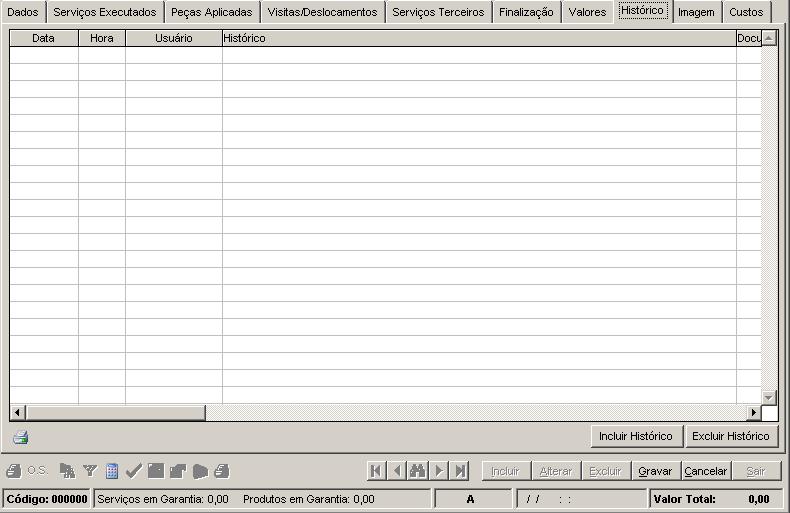
Aba Histórico:Toda
alteração realizada na ordem de serviço é registrada nessa aba de histórico.
Data: Data da alteração.
Hora: Hora da alteração.
Usuário: Usuário responsável pela alteração.
Histórico: Descrição da alteração realizada.
Documento: Local onde foi realizada a alteração.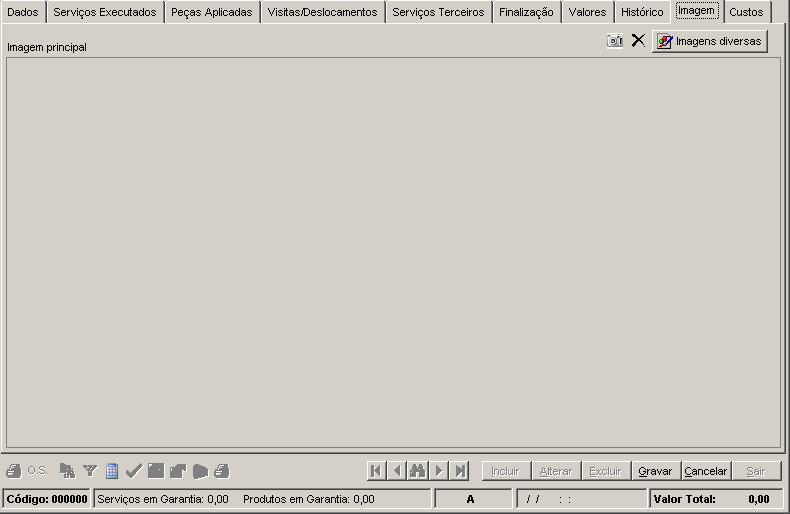
Aba
Imagem:Local que apresenta as imagens inseridas para esta OS.
Botão “Máquina fotográfica”: Insere a imagem para essa OS.
Botão “X”: Exclui a foto (individual) dessa OS.
Botão “Imagens diversas”: Abre uma tela para inserir várias
imagens para essa OS.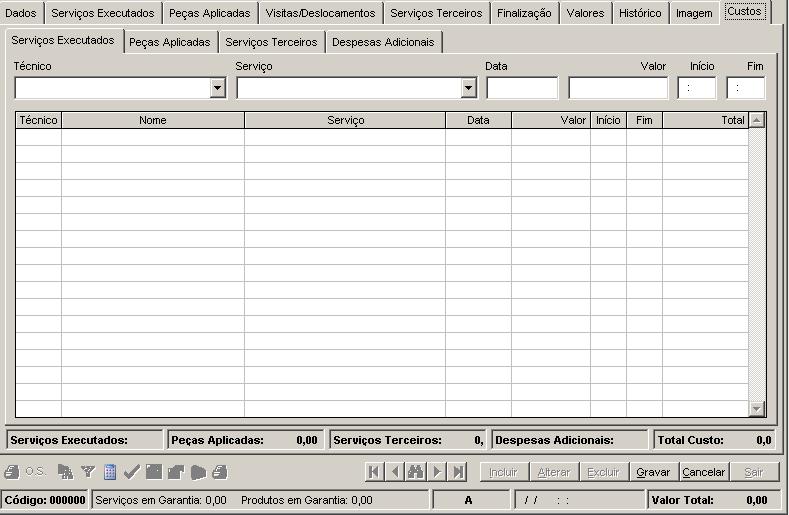
Aba Custos:Nessa aba são apresentedas as abas informantes de valores da OS, os valores
aqui informados são exclusivos a consulta interna e seus lançamentos podem ser
impressos através do botão “relatórios” (ícone com impressora).
Aba Check-List:Nessa aba são apresentados os check Lists referente a Ordem de Serviço, que
foram previamente cadastrados
Etapa: Define a etapa que será incluído o check-List.
Check List: Define o check-List que será incluído na OS.Imprimir Check
List: Imprime
um check list em branco para ser preenchido manualmente.Cadastrar
resultado: Cadastra os resultados coletados no check list impresso.Imprimir
resultado: Imprime o check list com os resultados esperados e os
cadastrados.Excluir check
list:
Exclui o check list selecionado
Aba Comissões:Nessa aba são definidas as comissões a serem pagas para os Comissionados
(fornecedores e funcionários).
Na geração da comissão, é possível agrupar as diferentes OS de cada
comissionado e gerar um único título a pagar.
Comissionado: Define o funcionário/fornecedor a ser pago a comissão.
Etapa: Define a etapa da OS que será gerado a comissão.
Data: Data da inclusão da comissão. Por padrão, o sistema sugere a data
atual, porém é possível alterar a data.
Tipo: Os tipos de comissão podem ser: Peça, Serviço ou Deslocamento.
Valor Base: Valor base para o cálculo da comissão.
% Comissão: Percentual de comissão a ser dado sobre o valor base.
Valor Comissão: Valor da comissão a ser paga.Substituir o técnico executor em uma
ordem de serviço : -
Esta opção
permite que o usuário altere os técnicos de uma ordem de serviço mesmo estando
finalizada.
Não será alterada nenhuma outra informação além do código do técnico.
A principal utilidade desta função é corrigir a atribuição de serviço a um
técnico em uma ordem de serviços já finalizada.
Para utilizar esta função, acesse a ordem de serviço, na aba Serviços
Executados, no canto direito, acima da grade, no botão com o ícone de menu.
Escolha a opção “Substituir o técnico executor nesta ordem de
serviço”.
No formulário será possível substituir o técnico atual pelo técnico substituto
ou o correto.
Clique em gravar para registrar as mudanças.
Aviso LegalA Sensum Sistemas não assume qualquer tipo de responsabilidade sobre o uso ou a interpretação do conteúdo disponibilizado neste site. Utilize a informação aqui disponibilizada por sua conta e risco. Sempre
consulte o seu Contador antes de modificar o cálculo de qualquer
imposto ou alterar uma classificação tributária e valide com ele o resultado obtido
antes de completar a operação.
Nunca envie uma mercadoria ao destinatário sem ter a plena certeza de que o cálculo e as
informações tributárias estão corretas. Em caso de dúvida não realize a
operação! É obrigatória a conferência por parte do usuário do Sistema de qualquer documento fiscal ou informação fiscal gerada pelo Sistema. Esta
página poderá sofrer modificações sem aviso prévio. Em caso de dúvida consulte nossa equipe técnica através do Portal do Cliente. Sensum Sistemas 2019 - Todos os direitos reservados. A cópia ou reprodução total ou parcial do conteúdo deste site é proibida. |