
Como realizar o estorno de uma NF-e?
Como realizar o estorno de uma NF-e. Área: Comércio / FAQ / Faturamento.
Como fazer
1 Introdução
Este material tem como objetivo exemplificar como fazer
o estorno de uma NF-e.
2 Estorno de Nota Fiscal
- Acessar a Aba
Comércio
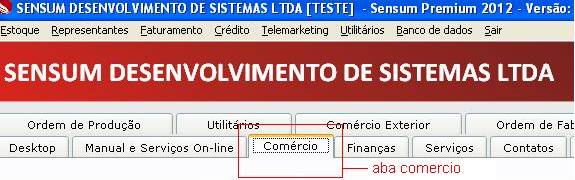
Figura 1. Aba Comércio
- Ir à opção
Faturamento à Devoluções e
Cancelamentos àEstorno de NF-e
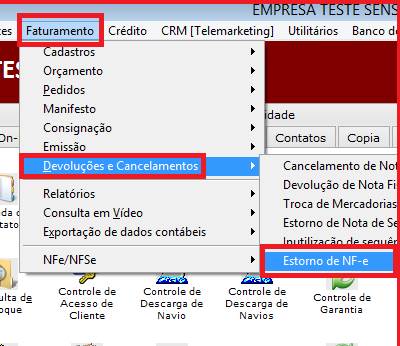
Figura 2. Estorno de NF-e.
- Irá aparecer o
formulário para estorno da nota fiscal, neste formulário deverá identificar as
3 opções disponíveis para marcações:
o Esta
devolução deverá gerar um crédito na conta corrente do cliente: Essa opção faz
com que o valor da nota fiscal de devolução volte como crédito para a Conta
Corrente do Cliente
o Nota
Fiscal de devolução do cliente: Esta opção deve ser selecionada quando é o
cliente que está devolvendo a nota fiscal;
o Remover
o vínculo da garantia com os produtos: Caso o produto tenha garantia, ao
selecionar essa opção o vinculo de garantia dos produtos serão removidos.
- Após selecionar as
opções, deverá preencher os campos com o número e série da nota fiscal de
origem:
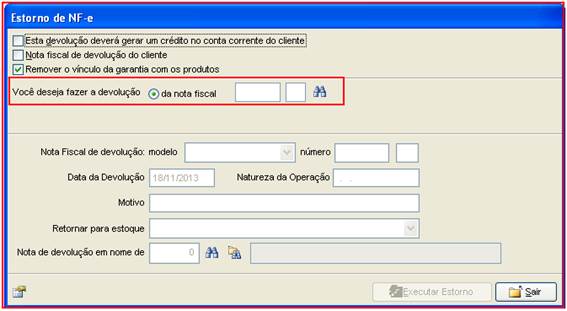
Figura 3. Estorno de Nota
Fiscal.
- Após isso deverá
selecionar o modelo de nota fiscal, o campo número é preenchido automático, o
campo data da devolução também é preenchido automático com a data que está
sendo executada essa devolução: - O campo Natureza de
Operação é onde deve ser colocado a CFOP, caso não tenha o conhecimento de qual
CFOP usar deverá consultar a contabilidade para que eles informem qual a CFOP
correta para executar esse tipo de situação, após isso deve ser colocado o
motivo do estornar. No campo Retornar para o estoque deverá ser selecionado o
estoque em que deseja que volte o produto e deverá também selecionar o cliente
responsável pela devolução. - Para finalizar, ir ao
ícone Executar Estorno e o mesmo será executado automaticamente, assim irá
realizar o estorno.
ⓘ Aviso importante — Informações tributárias
Este conteúdo tem caráter exclusivamente informativo e operacional. A Sensum Sistemas não presta assessoria tributária, não valida cálculos ou configurações fiscais e não se responsabiliza por decisões tributárias tomadas com base nestas orientações.
Antes de alterar configurações tributárias, consulte seu contador. É responsabilidade do usuário validar os parâmetros e conferir todas as informações e documentos fiscais gerados pelo sistema antes de concluir operações ou enviar mercadorias. Em caso de dúvida, não prossiga.
As orientações podem ser alteradas sem aviso prévio e variar conforme a versão do sistema. Para dúvidas sobre o funcionamento do software, consulte nossa equipe técnica pelo Portal do Cliente.
© Sensum Sistemas. A cópia ou reprodução total ou parcial do conteúdo deste site é proibida.