
Como fazer uma Negociação de Duplicatas?
Objetivo: realizar o procedimento de negociação de duplicatas no Sensum NXS.
Como fazer
1
Introdução
2
Procedimento
-
No
módulo de Contas a Receber ao acessar o ícone >
Negociação de Duplicatas será aberto o formulário para a negociação de
duplicatas: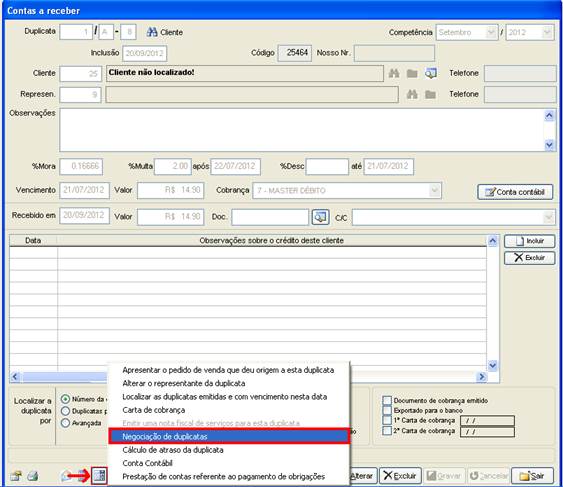
Figura 1. Sensum NXS, Contas à Receber ? Negociação de Duplicatas
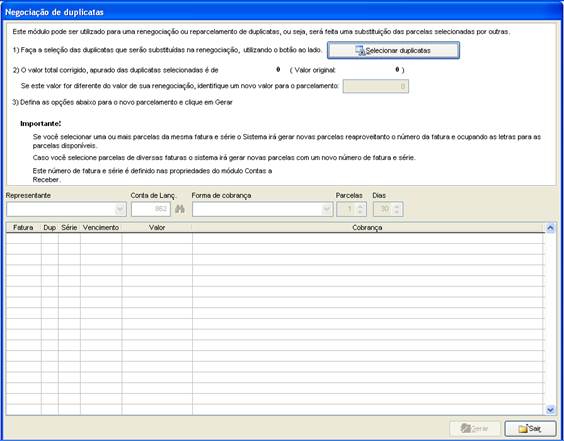
Figura 2. Sensum NXS, Negociação de Duplicatas
-
Clicando
na opção Selecionar Duplicatas, será aberta a grade para localizar um cliente,
selecionando o cliente, abrirá a listagem com todas as duplicatas desse
cliente, para selecionar as duplicatas deverá clicar no quadrado em branco da
coluna “OK”: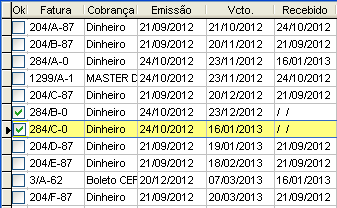
Figura 3. Sensum NXS,
Seleção de Duplicatas a Negociar. -
Após
selecionar as duplicatas deverá clicar em sair, abrirá uma tela informando as
duplicatas que foram selecionadas e após sair novamente aparecerá a tela de
negociação de duplicatas (Figura 2). -
O
valor da renegociação não poderá ser inferior ao valor original das parcelas
selecionadas, podendo ser igual ou maior, deverá preencher os campos
representantes, conta de lançamento, forma de cobrança e quantidade de
parcelas, após fazer esta operação aparecerá a grade com o parcelamento: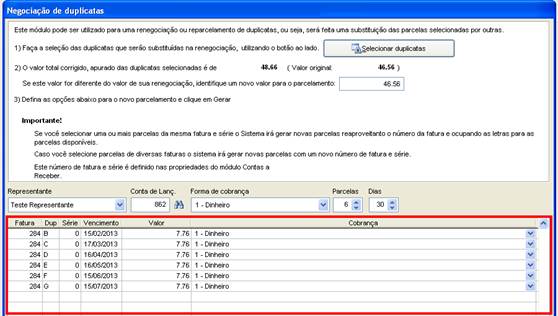
Figura 4. Sensum NXS, Negociação de Duplicatas ? Grade de
Parcelamentos.Na
grade de parcelamento, os campos vencimentos, valor e cobrança são editáveis, a
somatória dos valores do parcelamento deverá ser o mesmo valor do campo “Novo
valor para o parcelamento”.Caso
seja necessário dar um desconto dessas duplicatas, deverá colocar as parcelas
conforme você negociar com o seu cliente, como o valor dessas parcelas é menor
que o valor da negociação, deverá criar uma fatura com a diferença e baixar
como perdas e descontos.Exemplo:
Se negociar duplicatas em que seu valor total for R$1000,00 e irá negociar com
o cliente dois boletos de R$400,00 a diferença de R$200,00 deverá ser inserida
em uma terceira parcela e baixar essa parcela na conta corrente de Perdas e
Descontos: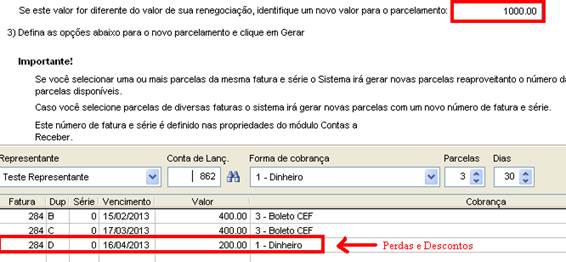
Figura 5. Sensum NXS, Negociação de Duplicatas, Lançar C/C de Perdas
e Descontos. -
Após
colocar o parcelamento clicar em Gerar, será alertado se deseja continuar com a
negociação e após clicar em sim será gerado as novas parcelas, será perguntado
se deseja imprimir a relação das duplicatas negociadas (opcional).A
duplicata gerada com a diferença deverá baixar manualmente na Conta Corrente
Perdas e Descontos, caso seja necessário.
ⓘ Aviso importante — Informações tributárias
Este conteúdo tem caráter exclusivamente informativo e operacional. A Sensum Sistemas não presta assessoria tributária, não valida cálculos ou configurações fiscais e não se responsabiliza por decisões tributárias tomadas com base nestas orientações.
Antes de alterar configurações tributárias, consulte seu contador. É responsabilidade do usuário validar os parâmetros e conferir todas as informações e documentos fiscais gerados pelo sistema antes de concluir operações ou enviar mercadorias. Em caso de dúvida, não prossiga.
As orientações podem ser alteradas sem aviso prévio e variar conforme a versão do sistema. Para dúvidas sobre o funcionamento do software, consulte nossa equipe técnica pelo Portal do Cliente.
© Sensum Sistemas. A cópia ou reprodução total ou parcial do conteúdo deste site é proibida.