
Como Agrupar várias duplicatas em um único Boleto?
Objetivo: agrupar mais de uma duplicata somente em um boleto.
Como fazer
1 Introdução
2 Considerações importantes
Para este procedimento, alguns pontos devem ser
considerados.
-
As duplicatas, devem possuir a mesma data de vencimento; -
As duplicatas devem estar com o mesmo tipo de cobrança (Boleto); -
As duplicatas devem ser do mesmo cliente.
-
Com estas questões sanadas, deve-se acessar o modulo de
emissão de boleto através do seguinte caminho:
-
Aba Comercio → Menu
Faturamento → Emissão → Boleto de cobrança bancária; ou -
Aba Finanças → Menu A Receber
→ Emissão → Boleto de cobrança bancária.
Acessando este item a tela de emissão de boleto será
apresentada. (Figura1)
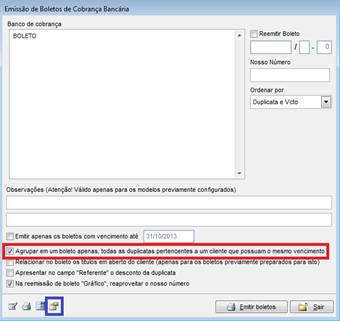
Figura 1. Emissão de Boletos
Para agrupamento de duplicatas em um só boleto, atente
para a marcação grifada em vermelho. Este item deve estar marcado para
agrupamento.
-
Caso não seja possível marcar esta informação, clique
no botão das propriedades (item grifado em azul),o sistema solicitará seu
usuário e senha e a seguinte tela será apresentada.(Figura2)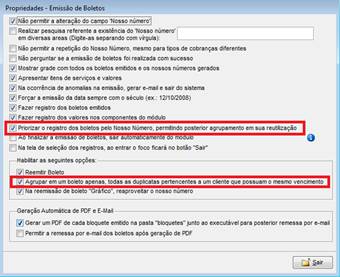
Figura 2. Propriedades Emissão Boletos
-
Nesta tela, marque as 2 opções grifadas. Clique no
botão Sair. Saia da tela de emissão de boletos, e abra-a novamente que a opção
estará habilitada. -
Abrindo novamente o módulo, clique na sua cobrança de
Boleto, e na tela de seleção de duplicatas, selecione as duplicatas para
impressão conforme Figura3.
Figura 3. Selecionar duplicatas para impressão
-
Ao selecionar as duplicatas, o sistema agrupará em
apenas um boleto todas as duplicatas. As demais duplicatas, o sistema criará os
boletos normalmente.
3 Re-impressão de boletos
-
Caso seja necessário a re-impressão
de um boleto agrupado, o cliente deve acessar TODAS as duplicatas que
foram agrupadas, e desmarcar a opção de Documento de cobrança emitido, conforme
Figura4.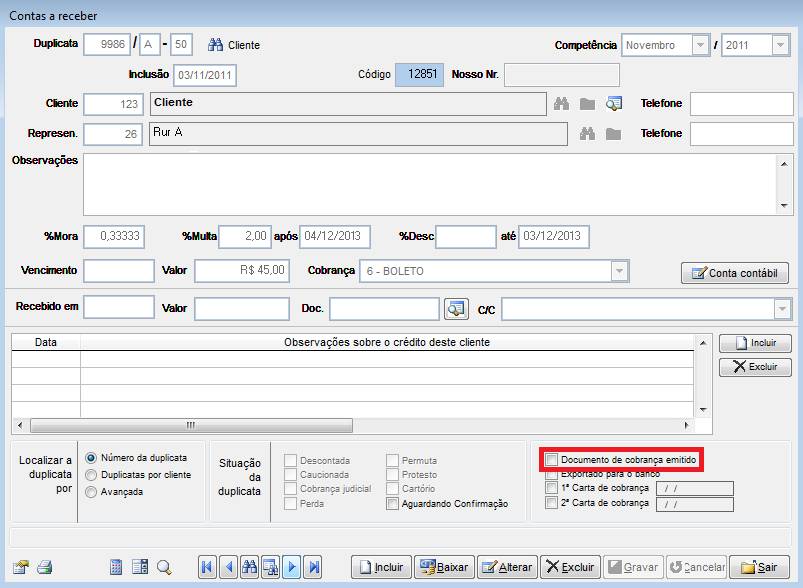
Figura 4. Re emissão de boletos
-
Desmarcando todos os títulos que estão agrupados no
boleto, basta acessar novamente o módulo de emissão de boletos, selecionar as
duplicatas e imprimir novamente o boleto.
4 Observações
Caso as duplicatas não possuam o mesmo vencimento, ou
não estejam com a mesma cobrança. Uma forma de agrupamento seria utilizar o
módulo de negociação de duplicatas.
Aviso LegalA Sensum Sistemas não assume qualquer tipo de responsabilidade sobre o uso ou a interpretação do conteúdo disponibilizado neste site. Utilize a informação aqui disponibilizada por sua conta e risco. Sempre
consulte o seu Contador antes de modificar o cálculo de qualquer
imposto ou alterar uma classificação tributária e valide com ele o resultado obtido
antes de completar a operação.
Nunca envie uma mercadoria ao destinatário sem ter a plena certeza de que o cálculo e as
informações tributárias estão corretas. Em caso de dúvida não realize a
operação! É obrigatória a conferência por parte do usuário do Sistema de qualquer documento fiscal ou informação fiscal gerada pelo Sistema. Esta
página poderá sofrer modificações sem aviso prévio. Em caso de dúvida consulte nossa equipe técnica através do Portal do Cliente. Sensum Sistemas 2019 - Todos os direitos reservados. A cópia ou reprodução total ou parcial do conteúdo deste site é proibida. |