
Como fazer uma Negociação de Duplicatas?
Objetivo: realizar o procedimento de negociação de duplicatas no Sensum NXS.
Como fazer
1
Introdução
2
Procedimento
-
No
módulo de Contas a Receber ao acessar o ícone >
>
Negociação de Duplicatas será aberto o formulário para a negociação de
duplicatas: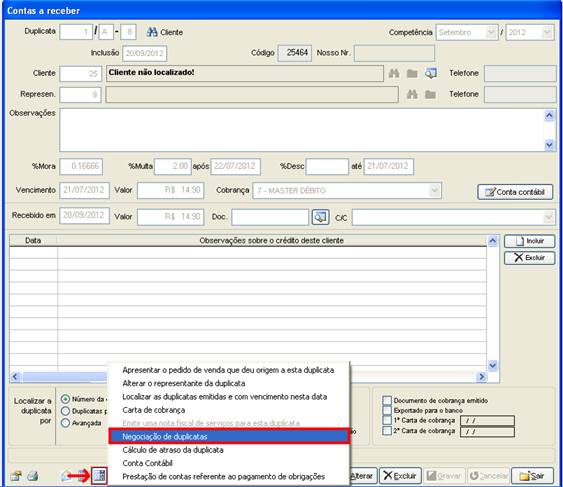
Figura 1. Sensum NXS, Contas à Receber ? Negociação de Duplicatas
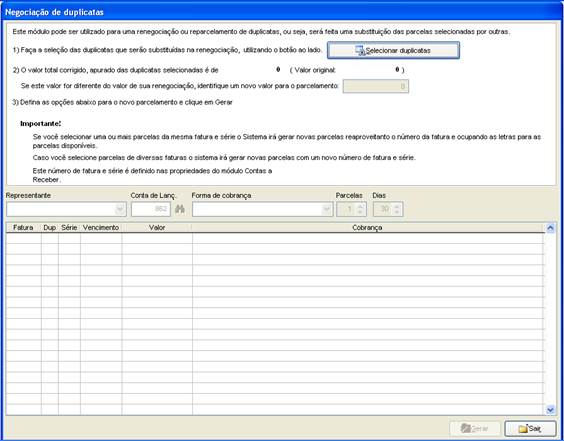
Figura 2. Sensum NXS, Negociação de Duplicatas
-
Clicando
na opção Selecionar Duplicatas, será aberta a grade para localizar um cliente,
selecionando o cliente, abrirá a listagem com todas as duplicatas desse
cliente, para selecionar as duplicatas deverá clicar no quadrado em branco da
coluna “OK”: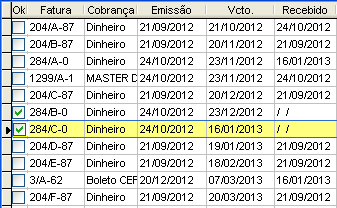
Figura 3. Sensum NXS,
Seleção de Duplicatas a Negociar. -
Após
selecionar as duplicatas deverá clicar em sair, abrirá uma tela informando as
duplicatas que foram selecionadas e após sair novamente aparecerá a tela de
negociação de duplicatas (Figura 2). -
O
valor da renegociação não poderá ser inferior ao valor original das parcelas
selecionadas, podendo ser igual ou maior, deverá preencher os campos
representantes, conta de lançamento, forma de cobrança e quantidade de
parcelas, após fazer esta operação aparecerá a grade com o parcelamento: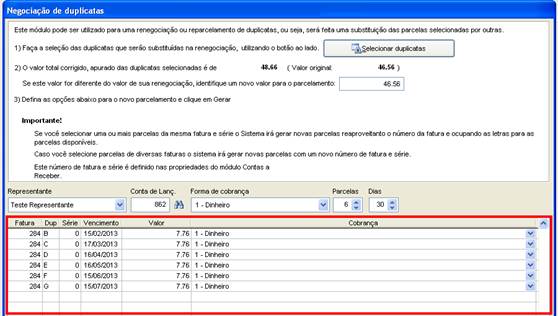
Figura 4. Sensum NXS, Negociação de Duplicatas ? Grade de
Parcelamentos.Na
grade de parcelamento, os campos vencimentos, valor e cobrança são editáveis, a
somatória dos valores do parcelamento deverá ser o mesmo valor do campo “Novo
valor para o parcelamento”.Caso
seja necessário dar um desconto dessas duplicatas, deverá colocar as parcelas
conforme você negociar com o seu cliente, como o valor dessas parcelas é menor
que o valor da negociação, deverá criar uma fatura com a diferença e baixar
como perdas e descontos.Exemplo:
Se negociar duplicatas em que seu valor total for R$1000,00 e irá negociar com
o cliente dois boletos de R$400,00 a diferença de R$200,00 deverá ser inserida
em uma terceira parcela e baixar essa parcela na conta corrente de Perdas e
Descontos: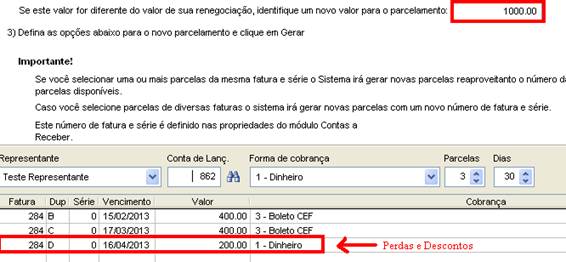
Figura 5. Sensum NXS, Negociação de Duplicatas, Lançar C/C de Perdas
e Descontos. -
Após
colocar o parcelamento clicar em Gerar, será alertado se deseja continuar com a
negociação e após clicar em sim será gerado as novas parcelas, será perguntado
se deseja imprimir a relação das duplicatas negociadas (opcional).A
duplicata gerada com a diferença deverá baixar manualmente na Conta Corrente
Perdas e Descontos, caso seja necessário.
Aviso LegalA Sensum Sistemas não assume qualquer tipo de responsabilidade sobre o uso ou a interpretação do conteúdo disponibilizado neste site. Utilize a informação aqui disponibilizada por sua conta e risco. Sempre
consulte o seu Contador antes de modificar o cálculo de qualquer
imposto ou alterar uma classificação tributária e valide com ele o resultado obtido
antes de completar a operação.
Nunca envie uma mercadoria ao destinatário sem ter a plena certeza de que o cálculo e as
informações tributárias estão corretas. Em caso de dúvida não realize a
operação! É obrigatória a conferência por parte do usuário do Sistema de qualquer documento fiscal ou informação fiscal gerada pelo Sistema. Esta
página poderá sofrer modificações sem aviso prévio. Em caso de dúvida consulte nossa equipe técnica através do Portal do Cliente. Sensum Sistemas 2019 - Todos os direitos reservados. A cópia ou reprodução total ou parcial do conteúdo deste site é proibida. |