
Como conceder desconto a uma Duplicata?
Objetivo: descontar duplicatas no Sensum NXS.
Como fazer
1 Introdução
2 Desconto de Duplicatas
Para ser feito o
desconto de duplicatas, o primeiro passo é criar uma Conta Corrente com a
finalidade de colocar as perdas/descontos referentes a essas
duplicatas.
-
Acessar a aba Finanças > Conta Corrente > Cadastros > Conta
Corrente, abrirá o formulário para cadastro de Conta Corrente: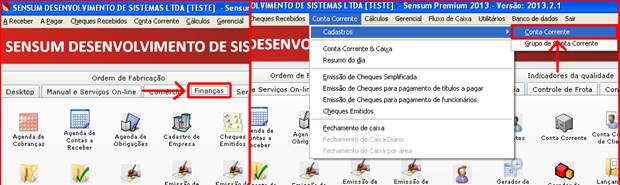
Figura
1.
Sensum NXS, aba Finanças ? Cadastro de Conta Corrente. -
No formulário de
cadastro deverá clicar em Incluir e preencher o campo Banco, uma sugestão é
colocar o nome “Perdas e Descontos” e também ativar as opções ‘Utilizado como
Conta Corrente Interna’ e “Utilizada para registrar a baixa de duplicatas
consideradas como perdidas”, o restante das opções o preenchimento é
opcional: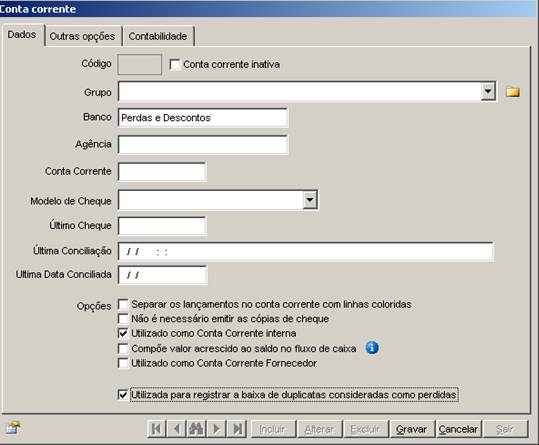
Figura
2.
Sensum NXS, Cadastro de Conta Corrente. -
Após finalizar o cadastro da Conta Corrente, deverá acessar a aba
Finanças e o módulo de Contas à Receber.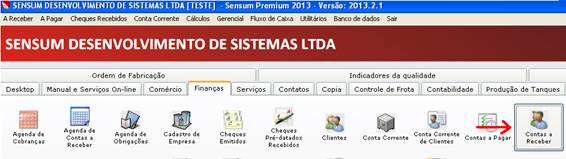
Figura
3.
Sensum NXS, aba Finanças ? Contas a Receber.
2.1 Desconto de Duplicatas para uma
fatura (boleto)
-
Para fazer o
desconto da duplicata de uma fatura com o tipo de cobrança boleto, terá que
procurar a fatura ao qual deseja fazer esse desconto e clicar na opção “Baixar”,
irá ser habilitado os campos para ser feito a baixa, o campo “Valor” deverá ser
preenchido com o valor que irá ser a Perda/Desconto.Exemplo: Se for
uma fatura de R$1000,00 e precisar fazer um boleto com o valor de R$800,00, no
campo valor deverá colocar R$200,00. -
No campo C/C deverá selecionar a conta corrente que foi criado para
a Perda/Desconto e clicar em gravar.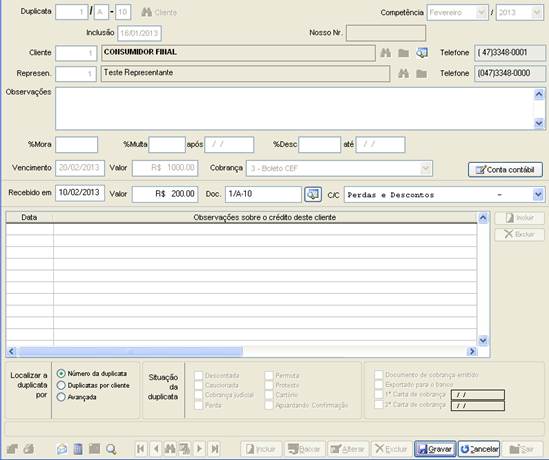
Figura
4.
Sensum NXS, Contas à receber > Baixa de duplicata -
Irá abrir o
formulário para a diferença apurada na cobrança da duplicata, nesse formulário
deverá ser colocado uma justificativa e selecionar a opção Gerar um Título
Complementar, preencher o campo competência e “Vencimento em” e a opção “Incluir
a justificativa da diferença nas observações” (opcional):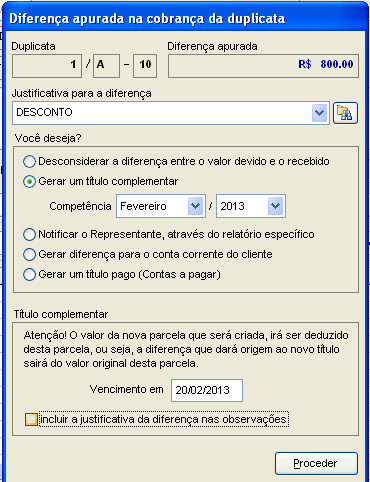
Figura 5. Sensum NXS,
Diferença apurada na cobrança da duplicata -
Ao clicar em
proceder será gerada a nova fatura com a diferença apurada, ficando possível a
impressão do boleto com esse valor da diferença.Observação:
Poderá ser usado esse método para todos os tipos de cobrança.
2.2 Desconto de duplicatas para uma
fatura (opcional)
-
Para fazer o
desconto da duplicata de uma fatura com tipo de cobrança que não seja boleto,
poderá ser feito somente no momento da baixa, deverá procurar a fatura ao qual
deseja fazer esse desconto e clicar na opção “Baixar”, sendo habilitados os
campos para ser feito a baixa. O campo “Valor” deverá ser preenchido com o valor
pago da fatura.Exemplo: Se for
uma fatura de R$1000,00 e o cliente pagar R$700,00, no campo valor deverá
colocar R$700,00. -
No campo C/C
deverá selecionar a conta corrente ao qual vai entrar o valor.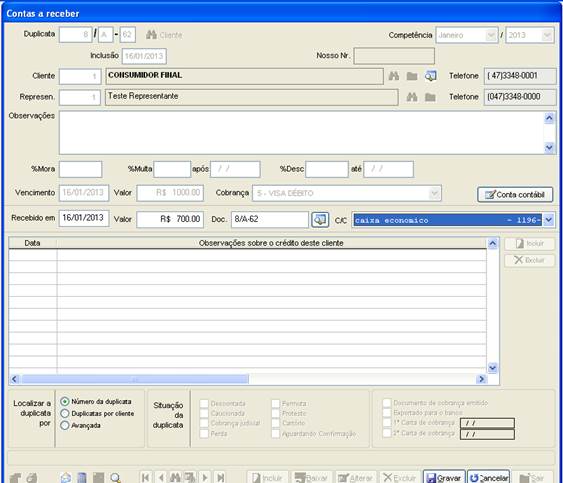
Figura 6. Sensum NXS,
Contas à Receber ? Baixa de Duplicata -
Irá abrir o
formulário para a diferença apurada na cobrança da duplicata, nesse formulário
deverá ser colocado uma justificativa e selecionar a opção Desconsiderar a
diferença entre o valor devido e o recebido, ao clicar em proceder, a diferença
apurada será desconsiderada e o valor recebido está na conta
corrente.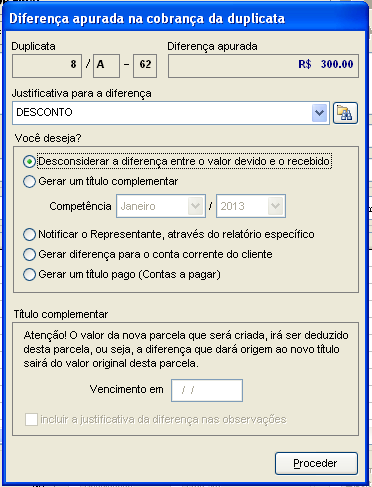
Figura 7. Sensum NXS,
Diferença apurada na cobrança da duplicata ? Desconsiderar a diferença.Observação: Para
ter o controle da diferença nessa situação, pode-se verificar a partir do
relatório “Diferenças na cobrança do contas a receber por período”, que se
localiza no Contas à Receber > Relatórios > Diversas > Diferenças na
cobrança do contas a receber por período
2.3 Desconto de duplicatas para mais de
uma fatura (negociação de duplicatas)
-
No módulo de Contas a Receber ao acessar o ícone
 >
>
Negociação de Duplicatas será aberto o formulário para a negociação de
duplicatas: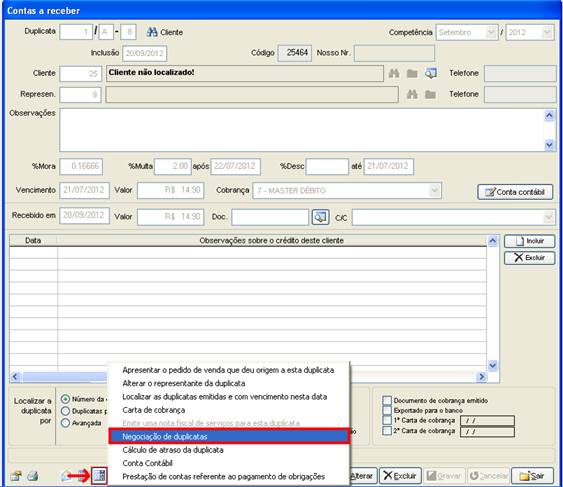
Figura
8.
Sensum NXS, Contas à Receber ? Negociação de Duplicatas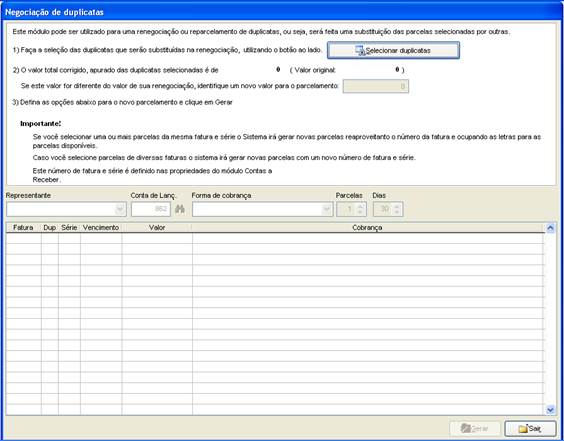
Figura
9.
Sensum NXS, Negociação de Duplicatas -
Clicando na
opção Selecionar Duplicatas, será aberta a grade para localizar um cliente,
selecionando o cliente, abrirá a listagem com todas as duplicatas desse cliente,
para selecionar as duplicatas deverá clicar no quadrado em branco da coluna
“OK”: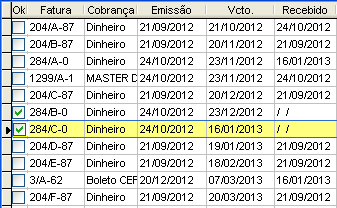
Figura 10. Sensum NXS,
Seleção de Duplicatas a Negociar. -
Após selecionar
as duplicatas deverá clicar em sair, abrirá uma tela informando as duplicatas
que foram selecionadas e após sair novamente aparecerá a tela de negociação de
duplicatas (Figura 9). -
O valor da
renegociação não poderá ser inferior ao valor original das parcelas
selecionadas, podendo ser igual ou maior, deverá preencher os campos
representantes, conta de lançamento, forma de cobrança e quantidade de parcelas,
após fazer esta operação aparecerá a grade com o parcelamento: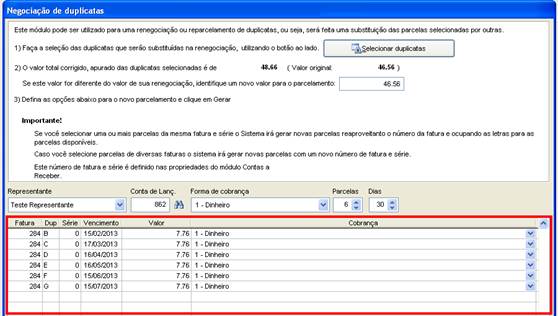
Figura
11.
Sensum NXS, Negociação de Duplicatas ? Grade de Parcelamentos.Na grade de
parcelamento, os campos vencimentos, valor e cobrança são editáveis, a somatória
dos valores do parcelamento deverá ser o mesmo valor do campo “Novo valor para o
parcelamento”.Para dar o
desconto dessas duplicatas, deverá colocar as parcelas conforme você negociar
com o seu cliente, como o valor dessas parcelas é menor que o valor da
negociação, deverá criar uma fatura com a diferença e baixar como perdas e
descontos.Exemplo: Se
negociar duplicatas em que seu valor total for R$1000,00 e irá negociar com o
cliente dois boletos de R$400,00 a diferença de R$200,00 deverá ser inserida em
uma terceira parcela e baixar essa parcela na conta corrente de Perdas e
Descontos: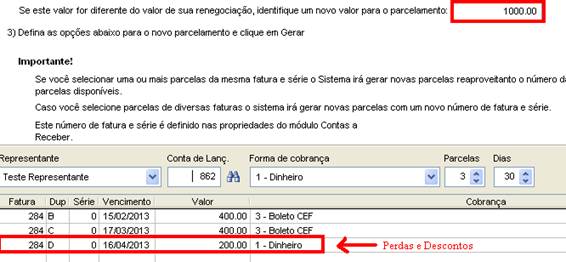
Figura
12.
Sensum NXS, Negociação de Duplicatas, Lançar C/C de Perdas e Descontos. -
Após colocar o
parcelamento clicar em Gerar, será alertado se deseja continuar com a negociação
e após clicar em sim será gerado as novas parcelas, será perguntado se deseja
imprimir a relação das duplicatas negociadas (opcional).A duplicata
gerada com a diferença deverá baixar manualmente na Conta Corrente Perdas e
Descontos.
Aviso LegalA Sensum Sistemas não assume qualquer tipo de responsabilidade sobre o uso ou a interpretação do conteúdo disponibilizado neste site. Utilize a informação aqui disponibilizada por sua conta e risco. Sempre
consulte o seu Contador antes de modificar o cálculo de qualquer
imposto ou alterar uma classificação tributária e valide com ele o resultado obtido
antes de completar a operação.
Nunca envie uma mercadoria ao destinatário sem ter a plena certeza de que o cálculo e as
informações tributárias estão corretas. Em caso de dúvida não realize a
operação! É obrigatória a conferência por parte do usuário do Sistema de qualquer documento fiscal ou informação fiscal gerada pelo Sistema. Esta
página poderá sofrer modificações sem aviso prévio. Em caso de dúvida consulte nossa equipe técnica através do Portal do Cliente. Sensum Sistemas 2019 - Todos os direitos reservados. A cópia ou reprodução total ou parcial do conteúdo deste site é proibida. |