
Como gerar um arquivo de remessa do Banco Bradesco?
Objetivo: realizar exportação de dados de boletos do banco Bradesco.
Como fazer
1 Introdução
2 Desenvolvimento
2.1 Finanças
2.1.1 Utilitários
-
Ao acessar a aba Finanças, localizar o ícone
Utilitários>Acessórios>Exportação de dados>Bradesco – CNAB 400,
conforme ilustra a figura abaixo: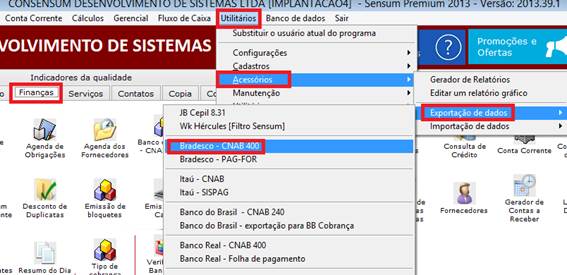
Figura 1, Finanças, Utilitários.
-
Ao aparecer à tela principal do Bradesco CNAB400-
exportação, selecionar o tipo de cobrança Bradesco, assim irá aparecer os dados
automaticamente: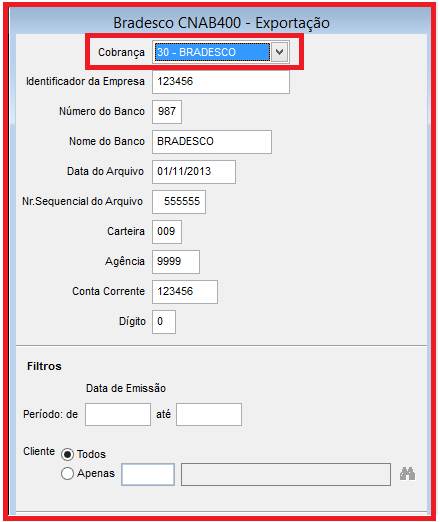
Figura 2, Exportação de dados, Bradesco CNAB400 –
Exportação. -
É possível inserir filtros, bem como a data de emissão
e selecionar os clientes/apenas um cliente, poderá também verificar o numero de
duplicatas a serem exportadas. Para finalizar, basta clicar no ícone Iniciar.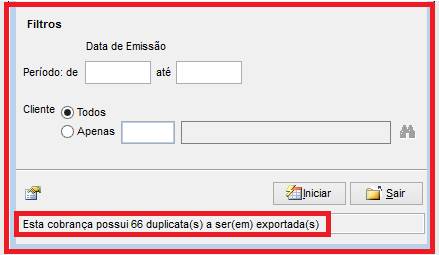
Figura 3, Filtros, nº de duplicatas.
-
Aparecerá uma tela perguntando se o usuário deseja
considerar as duplicatas como exportadas, em seguida aparecerá outra tela
dizendo que o arquivo foi gerado com sucesso, após clicar em Ok aparecerá uma
tela perguntando se o usuário confirma a emissão do relatório contendo as
duplicatas exportadas, basta clicar em Sim que irá gerar o relatório contendo
cada duplicata que foi exportada: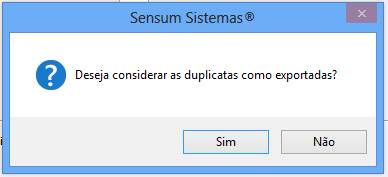
Figura 4,duplicatas exportadas.
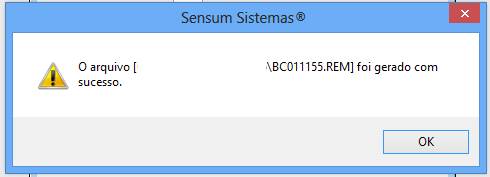
Figura 5, Arquivo gerado.
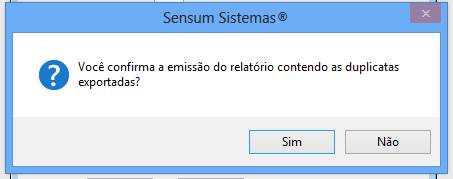
Figura 6, Emissão de relatórios.
ⓘ Aviso importante — Informações tributárias
Este conteúdo tem caráter exclusivamente informativo e operacional. A Sensum Sistemas não presta assessoria tributária, não valida cálculos ou configurações fiscais e não se responsabiliza por decisões tributárias tomadas com base nestas orientações.
Antes de alterar configurações tributárias, consulte seu contador. É responsabilidade do usuário validar os parâmetros e conferir todas as informações e documentos fiscais gerados pelo sistema antes de concluir operações ou enviar mercadorias. Em caso de dúvida, não prossiga.
As orientações podem ser alteradas sem aviso prévio e variar conforme a versão do sistema. Para dúvidas sobre o funcionamento do software, consulte nossa equipe técnica pelo Portal do Cliente.
© Sensum Sistemas. A cópia ou reprodução total ou parcial do conteúdo deste site é proibida.