
Nota fiscal de devolução total do cliente para a empresa
Nota fiscal de devolução total do cliente para a empresa. Área: Comércio / FAQ / Faturamento.
Como fazer
1
Introdução
Quando o destinatário de uma nota fiscal devolve as mercadorias é necessário
fazer um cancelamento dessa nota fiscal, porém após ultrapassar o prazo de
cancelamento é necessário fazer uma nota fiscal de devolução. Para remover o Contas a
Receber que foi gerado pela nota fiscal de origem, este deverá estar em aberto,
se estiver como baixado deverá reabrir ou gerar um crédito na Conta Corrente de
Clientes, segue como proceder:
2 Devolução de Nota Fiscal para o
cliente
-
·
Acessar a Aba Comércio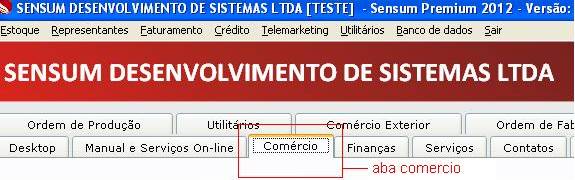
Figura 1.
Aba Comércio·
Ir à opção Faturamento à
Devoluções e Cancelamentos à Devolução de Nota
Fiscal / Cupom Fiscal: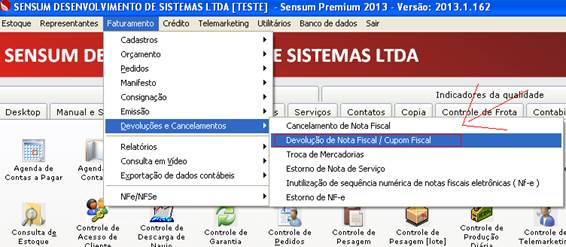
Figura 2.
Devolução de Nota Fiscal/Cupom Fiscal -
·
Irá aparecer o formulário para a devolução da nota fiscal, nesse
formulário deverá identificar as 3 opções disponíveis para preencher:o Esta devolução deverá gerar um
crédito na conta corrente do cliente: Essa opção faz com que o valor da nota
fiscal de devolução volte como crédito para a Conta Corrente do Cliente que está
devolvendo a nota fiscal;o Nota Fiscal de devolução do
cliente: Esta opção deve ser selecionada quando é o cliente que está devolvendo
a nota fiscal; -
o Remover o vínculo da garantia
com os produtos: Caso o produto tenha garantia, ao selecionar essa opção o
vinculo de garantia dos produtos serão removidos. -
·
Após selecionar as opções, deverá preencher os campos com o número
e série da nota fiscal de origem: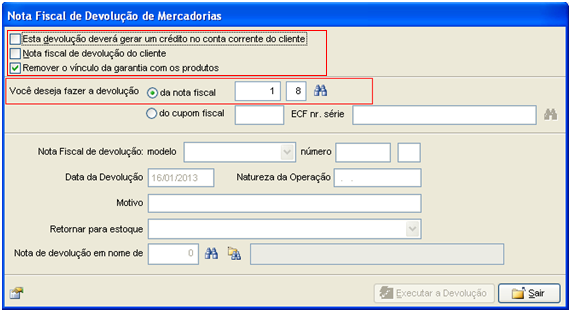
Figura 3.
Opções para preencher e Número e série da nota fiscal de origem -
·
Após isso deverá selecionar o modelo de nota fiscal, o campo
número é preenchido automático, o campo data da devolução também é preenchido
automático com a data que está sendo executada essa devolução: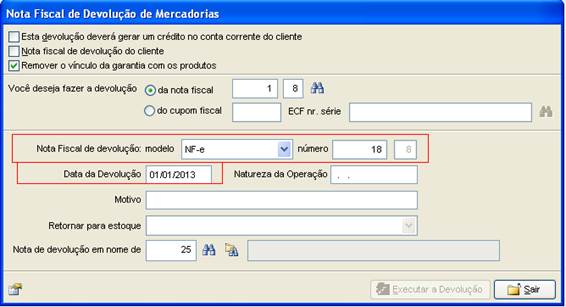
Figura 4.
Número e modelo da nota fiscal de devolução -
·
O campo Natureza de Operação é onde deve ser colocado a CFOP para
devolução, caso não tenha o conhecimento de qual CFOP usar deverá constatar a
contabilidade para que eles informem qual a CFOP correta para executar esse tipo
de devolução, após isso deve ser colocado o motivo da devolução. No campo
Retornar para o estoque deverá ser selecionado o estoque em que deseja retornar
o estoque, em “Nota de devolução em nome de” deverá selecionar o cliente ao qual
está devolvendo a nota fiscal: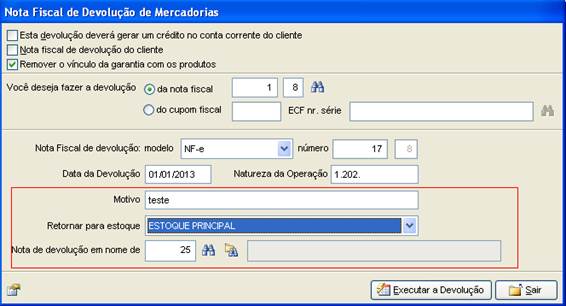
Figura 5.
Natureza de operação e demais opções da nota de devolução -
·
Ao clicar em executar a devolução aparecerá a tela com a mensagem
“Você deseja continuar com o faturamento desta nota fiscal”: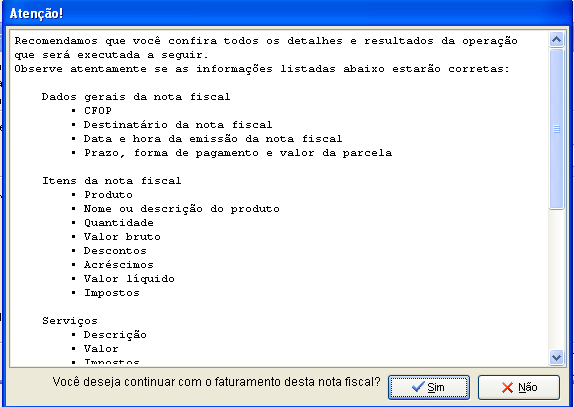
Figura 6.
Imagem de alerta para a geração do pedido de devolução -
·
Ao clicar em Sim o pedido de devolução será gerado: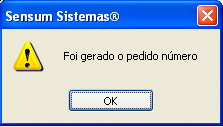
Figura 7.
Gerado o pedido de devolução -
·
Após clicar em ok irá perguntar se deseja imprimir a nota, ao
selecionar a opção Sim abrirá o grid para o faturamento do pedido de
devolução: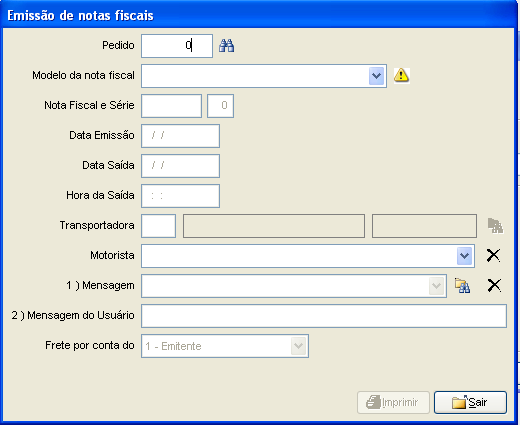
Figura 8.
Faturamento do pedido de devolução -
·
Preencha os campos da emissão da nota fiscal e ao clicar em
imprimir a nota será disponibilizada para
impressão.
ⓘ Aviso importante — Informações tributárias
Este conteúdo tem caráter exclusivamente informativo e operacional. A Sensum Sistemas não presta assessoria tributária, não valida cálculos ou configurações fiscais e não se responsabiliza por decisões tributárias tomadas com base nestas orientações.
Antes de alterar configurações tributárias, consulte seu contador. É responsabilidade do usuário validar os parâmetros e conferir todas as informações e documentos fiscais gerados pelo sistema antes de concluir operações ou enviar mercadorias. Em caso de dúvida, não prossiga.
As orientações podem ser alteradas sem aviso prévio e variar conforme a versão do sistema. Para dúvidas sobre o funcionamento do software, consulte nossa equipe técnica pelo Portal do Cliente.
© Sensum Sistemas. A cópia ou reprodução total ou parcial do conteúdo deste site é proibida.