
Como emitir um Boleto?
Objetivo: ao usuário o procedimento de emissão, e re-impressão de boletos bancários.
Como fazer
1
Introdução
2 Procedimento
-
Após a criação
do contas a receber (Fatura), com a forma de pagamento correta. O usuário pode
acessar o seguinte caminho:
- Aba Comercio → Menu Faturamento → Emissão → Boleto de cobrança
bancária; ou - Aba Finanças → Menu A Receber → Emissão → Boleto de cobrança
bancária..
A seguinte tela
será apresentada ao usuário. (Figura1)
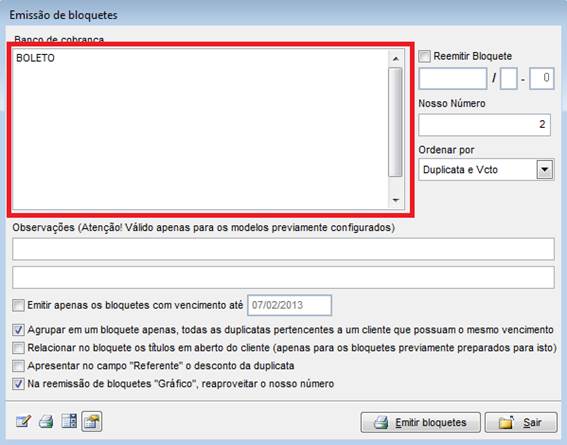
Figura 1.
Emissão de Boletos
Na área traçada
em vermelho, exibirá todos os tipos de cobrança do sistema que possuem emissão
de boleto bancário.
-
Basta o usuário
Clicar duas vezes em cima do tipo de cobrança, e o sistema exibirá todo os
títulos disponíveis para impressão conforme Figura 2.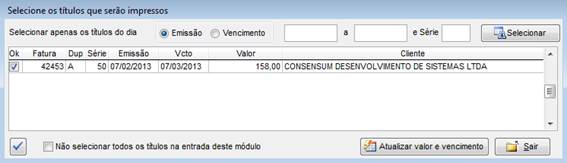
Figura 2.
Duplicatas disponíveis para impressão -
O usuário então
seleciona as duplicatas que pretende imprimir na coluna OK e clica no botão
sair. A tela de impressão será apresentada ao usuário conforme Figura
3.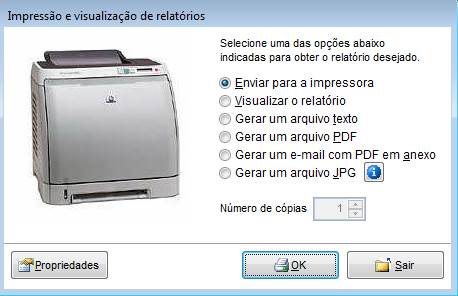
Figura 3.
Impressão de documentosO usuário então
seleciona a opção desejada e o boleto se encontra impresso.
3 Re-Impressão de boletos
A re-impressão
de boletos pode ser feita de 2 formas distintas:
3.1 Emissão de boletos
-
Na tela de
emissão de boletos, o cliente marca a opção de “Reemitir Boleto” e preenche os
dados da duplicata (Figura 4). Ao finalizar preenchimento do ultimo campo o
sistema pergunta ao usuário se deseja re-imprimir o boleto. O usuário então
clica novamente no banco de cobrança e o sistema mostra novamente a duplicata na
lista de impressão.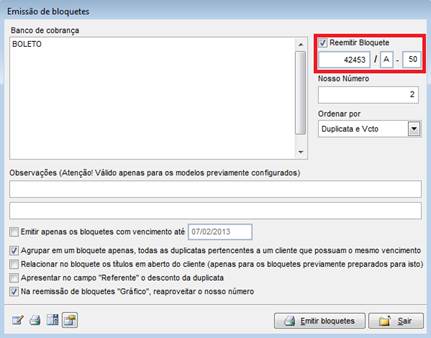
Figura 4.
Reemitir boleto
3.2 Contas a receber
O usuário
localiza a duplicata no módulo de contas a receber e desmarca a opção “Documento
de cobrança emitido” conforme figura 5.
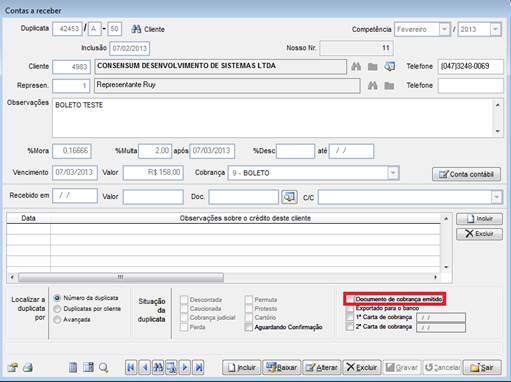
Figura 5.
Contas a receber
Esta marcação
informa ao sistema se a duplicata foi impressa ou não. Caso a fatura esteja
marcada, o sistema entende que este documento já foi impresso.
-
Basta o usuário
agora acessar novamente o módulo de emissão de boletos e clicar novamente no
tipo de cobrança correspondente. A duplicata estará disponível para impressão
novamente.
TAG: PEDIDOS.SCX,
GER_BLO.SCX, A_RECEBER.SCX
ⓘ Aviso importante — Informações tributárias
Este conteúdo tem caráter exclusivamente informativo e operacional. A Sensum Sistemas não presta assessoria tributária, não valida cálculos ou configurações fiscais e não se responsabiliza por decisões tributárias tomadas com base nestas orientações.
Antes de alterar configurações tributárias, consulte seu contador. É responsabilidade do usuário validar os parâmetros e conferir todas as informações e documentos fiscais gerados pelo sistema antes de concluir operações ou enviar mercadorias. Em caso de dúvida, não prossiga.
As orientações podem ser alteradas sem aviso prévio e variar conforme a versão do sistema. Para dúvidas sobre o funcionamento do software, consulte nossa equipe técnica pelo Portal do Cliente.
© Sensum Sistemas. A cópia ou reprodução total ou parcial do conteúdo deste site é proibida.