
Como importar o arquivo de retorno bancário na Prestação de Contas?
Objetivo: importar o arquivo de retorno de cobrança gerado pelo Banco através do módulo de Recebimento em Lote (Prestação de Contas).
Como fazer
Introdução
Download arquivo de retorno
-
O
processo de download de arquivo de retorno varia de banco para banco. Confirme
com seu gerente de relacionamento qual o procedimento correto. Certifique-se
que o arquivo encontra-se em um local onde o sistema SENSUM possa acessar.
Prestação de contas
-
Após
download do arquivo de retorno, deve-se acessar o sistema NXS, na aba Finanças,
item Prestação de contas conforme Figura 1.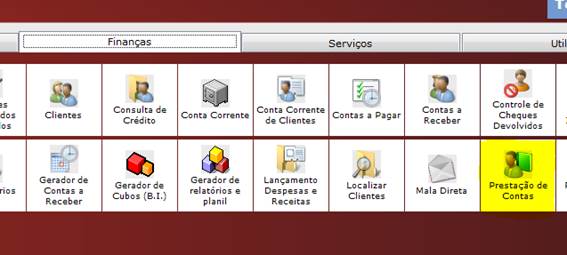
Figura
1.
Ícone Prestação de contas -
Com o
módulo aberto, clica-se no botão incluir, na aba dados, preenche-se os campos,
Data, Referente ao mês, Ano, Representante e Observações. Na aba duplicatas
cobradas, o usuário deve clicar no botão “Importar arquivo de retorno de
cobrança”, ao clicar, uma lista com os banco disponíveis aparecerá, o cliente
então deve clicar em cima do banco ao qual está importando o arquivo de
retorno. (Figura 2)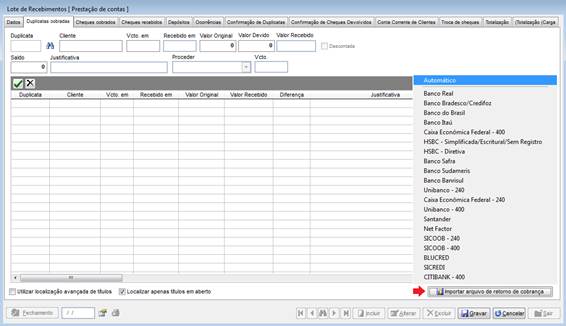
Figura
2.
Importar Retorno de Cobrança -
Ao
clicar no banco correspondente uma nova tela com todos os tipos de cobrança
será exibida. O cliente então deve selecionar a cobrança correspondente ao
boleto bancário conforme Figura 3.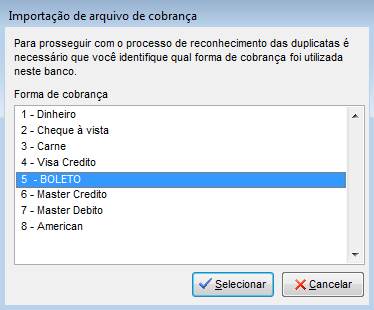
Figura
3.
Tipo de cobrança -
Selecionando
a forma de cobrança referente ao boleto o sistema solicitará ao usuário para
localizar o arquivo de retorno que será processado. -
Selecionando
o arquivo o sistema processará as informações, as duplicatas localizadas pelo
sistema serão exibidas na aba duplicatas cobradas. Caso o sistema informe que a
duplicata não foi localizada o usuário deve localizar o titulo manualmente.A aba
ocorrência informa todos os títulos que constam no arquivo de retorno,
informando seu status, que pode ser:
-
Entrada confirmada – Título registrado ao banco; -
Entrada rejeitada – Registro do título rejeitado
pelo banco. Esta rejeição pode ocorrer devido a erros de cadastro; -
Liquidação Normal – Título pago.
Outras
ocorrências podem ocorrer, neste caso entre em contato com seu gerente de
relacionamento para maiores esclarecimentos.
-
Com as
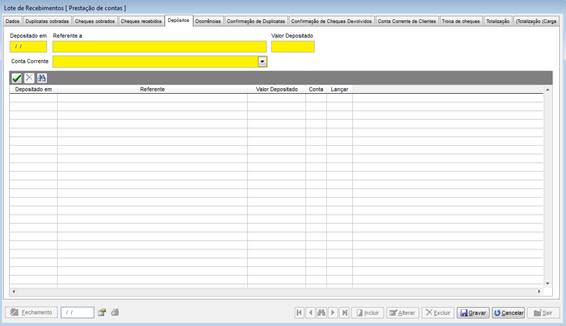
duplicatas localizadas na aba “Duplicatas cobradas” o cliente deve acessar a
aba “Depósitos” (Figura 4) e preencher os campos destacados em amarelo.
-
Data do depósito: Data na qual o o deposito será realizado (o sistema
sugere a data do dia); -
Referente: Campo descritivo; -
Valor Depositado: Valor correspondente ao valor
total das duplicatas localizadas da aba “Duplicatas Cobradas”; -
Conta Corrente: Informa em qual conta corrente o
valor será adicionado.
-
Após o
preenchimento destes campos o usuário deve clicar no botão de confirmar .
.
Figura
4.
Aba Depósitos -
Depois
de confirmado os valores cobrados (Duplicatas Cobradas) e recebidos
(Depósitos), o usuário deve clicar no botão gravar. O cliente clica no botão
Fechamento à esquerda. O sistema emitirá uma mensagem (Figura 5.) informando
que após o fechamento da prestação de contas não será possível alterar seus
dados, o usuário clica em “Sim”.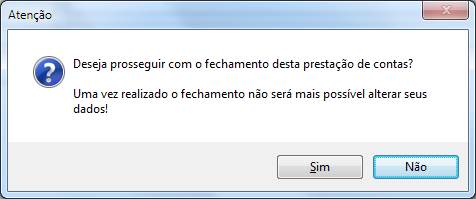
Figura
5.
Fechamento Prestação de contasO
sistema então realiza o fechamento das prestações de contas (Figura 6), baixa
as duplicatas, e adiciona o valor à conta corrente selecionada.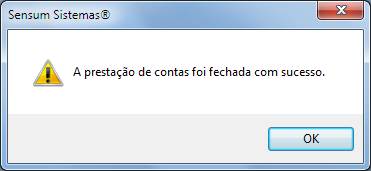
Figura
6.
Prestação de contas FechadaApós este
processo o sistema disponibiliza ao usuário uma impressão com os dados
referentes à prestação de contas.
Aviso LegalA Sensum Sistemas não assume qualquer tipo de responsabilidade sobre o uso ou a interpretação do conteúdo disponibilizado neste site. Utilize a informação aqui disponibilizada por sua conta e risco. Sempre
consulte o seu Contador antes de modificar o cálculo de qualquer
imposto ou alterar uma classificação tributária e valide com ele o resultado obtido
antes de completar a operação.
Nunca envie uma mercadoria ao destinatário sem ter a plena certeza de que o cálculo e as
informações tributárias estão corretas. Em caso de dúvida não realize a
operação! É obrigatória a conferência por parte do usuário do Sistema de qualquer documento fiscal ou informação fiscal gerada pelo Sistema. Esta
página poderá sofrer modificações sem aviso prévio. Em caso de dúvida consulte nossa equipe técnica através do Portal do Cliente. Sensum Sistemas 2019 - Todos os direitos reservados. A cópia ou reprodução total ou parcial do conteúdo deste site é proibida. |