
Como emitir um Boleto?
Objetivo: ao usuário o procedimento de emissão, e re-impressão de boletos bancários.
Como fazer
1
Introdução
2 Procedimento
-
Após a criação
do contas a receber (Fatura), com a forma de pagamento correta. O usuário pode
acessar o seguinte caminho:
- Aba Comercio → Menu Faturamento → Emissão → Boleto de cobrança
bancária; ou - Aba Finanças → Menu A Receber → Emissão → Boleto de cobrança
bancária..
A seguinte tela
será apresentada ao usuário. (Figura1)
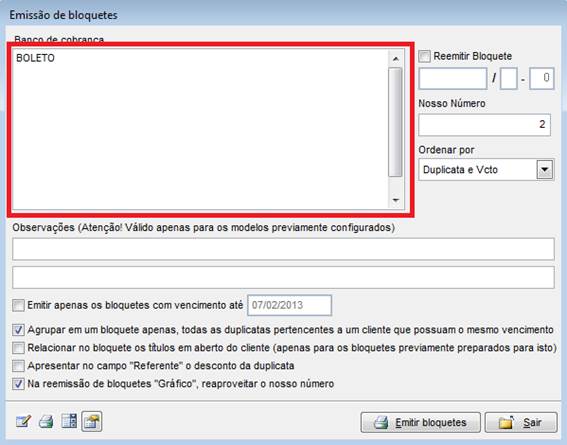
Figura 1.
Emissão de Boletos
Na área traçada
em vermelho, exibirá todos os tipos de cobrança do sistema que possuem emissão
de boleto bancário.
-
Basta o usuário
Clicar duas vezes em cima do tipo de cobrança, e o sistema exibirá todo os
títulos disponíveis para impressão conforme Figura 2.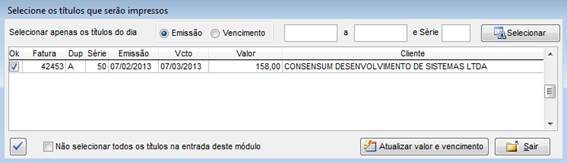
Figura 2.
Duplicatas disponíveis para impressão -
O usuário então
seleciona as duplicatas que pretende imprimir na coluna OK e clica no botão
sair. A tela de impressão será apresentada ao usuário conforme Figura
3.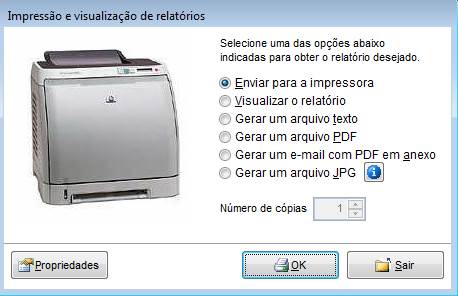
Figura 3.
Impressão de documentosO usuário então
seleciona a opção desejada e o boleto se encontra impresso.
3 Re-Impressão de boletos
A re-impressão
de boletos pode ser feita de 2 formas distintas:
3.1 Emissão de boletos
-
Na tela de
emissão de boletos, o cliente marca a opção de “Reemitir Boleto” e preenche os
dados da duplicata (Figura 4). Ao finalizar preenchimento do ultimo campo o
sistema pergunta ao usuário se deseja re-imprimir o boleto. O usuário então
clica novamente no banco de cobrança e o sistema mostra novamente a duplicata na
lista de impressão.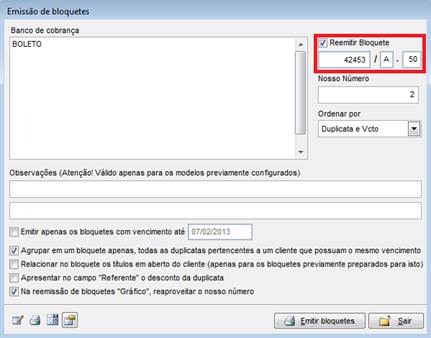
Figura 4.
Reemitir boleto
3.2 Contas a receber
O usuário
localiza a duplicata no módulo de contas a receber e desmarca a opção “Documento
de cobrança emitido” conforme figura 5.
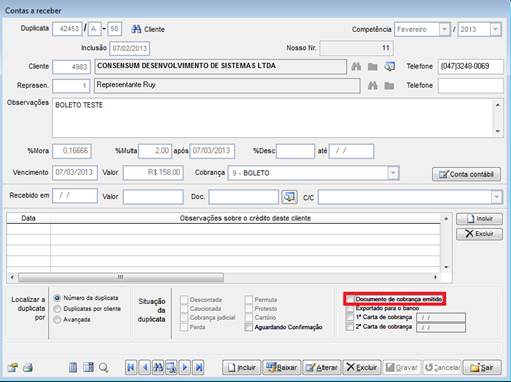
Figura 5.
Contas a receber
Esta marcação
informa ao sistema se a duplicata foi impressa ou não. Caso a fatura esteja
marcada, o sistema entende que este documento já foi impresso.
-
Basta o usuário
agora acessar novamente o módulo de emissão de boletos e clicar novamente no
tipo de cobrança correspondente. A duplicata estará disponível para impressão
novamente.
TAG: PEDIDOS.SCX,
GER_BLO.SCX, A_RECEBER.SCX
Aviso LegalA Sensum Sistemas não assume qualquer tipo de responsabilidade sobre o uso ou a interpretação do conteúdo disponibilizado neste site. Utilize a informação aqui disponibilizada por sua conta e risco. Sempre
consulte o seu Contador antes de modificar o cálculo de qualquer
imposto ou alterar uma classificação tributária e valide com ele o resultado obtido
antes de completar a operação.
Nunca envie uma mercadoria ao destinatário sem ter a plena certeza de que o cálculo e as
informações tributárias estão corretas. Em caso de dúvida não realize a
operação! É obrigatória a conferência por parte do usuário do Sistema de qualquer documento fiscal ou informação fiscal gerada pelo Sistema. Esta
página poderá sofrer modificações sem aviso prévio. Em caso de dúvida consulte nossa equipe técnica através do Portal do Cliente. Sensum Sistemas 2019 - Todos os direitos reservados. A cópia ou reprodução total ou parcial do conteúdo deste site é proibida. |