
Como gerar um arquivo de remessa do Banco do Brasil?
Objetivo: realizar exportação de dados de boletos do Banco do Brasil.
Como fazer
1 Introdução
2 Desenvolvimento
2.1 Finanças
2.1.1 Utilitários
-
Ao acessar a aba Finanças, localizar o ícone
Utilitários>Acessórios>Exportação de dados>Banco do Brasil – CNAB 240,
conforme ilustra a figura abaixo: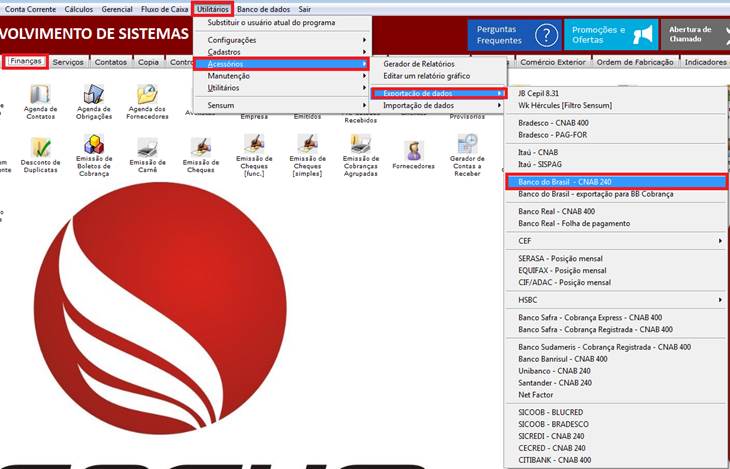
Figura 1, Finanças, Utilitários.
-
Ao aparecer à tela principal do Banco do Brasil – CNAB
240 – Exportação, selecionar o tipo de cobrança correspondente ao seu Boleto
Banco do Brasil. O sistema carregará as informações automaticamente conforme
Figura2.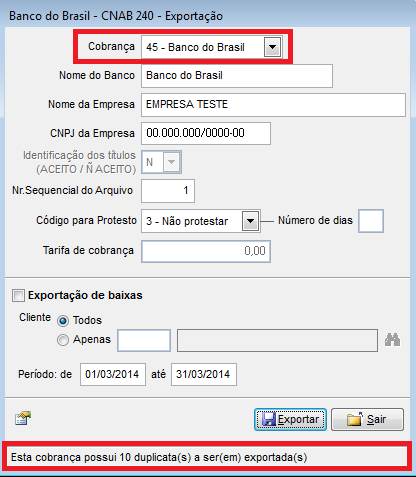
Figura 2, Exportação de dados, Banco do Brasil – CNAB 240 –
Exportação. -
Todos os dados relacionados a cobrança serão carregados
automaticamente. No campo circulado em vermelho mostra quantas duplicatas serão
exportadas neste processo.Após confirmada as informações, clique então no botão
Exportar.O sistema então, apresentará uma tela (Figura3)
solicitando ao usuário o local onde o arquivo de remessa será salvo.O arquivo de remessa do Banco do Brasil é sempre
composto por 2 letras mais a data com 6 dígitos (Ex.060314) com a extensão .REM
conforme grifado em vermelho. -
Salve o arquivo na pasta de sua preferência.
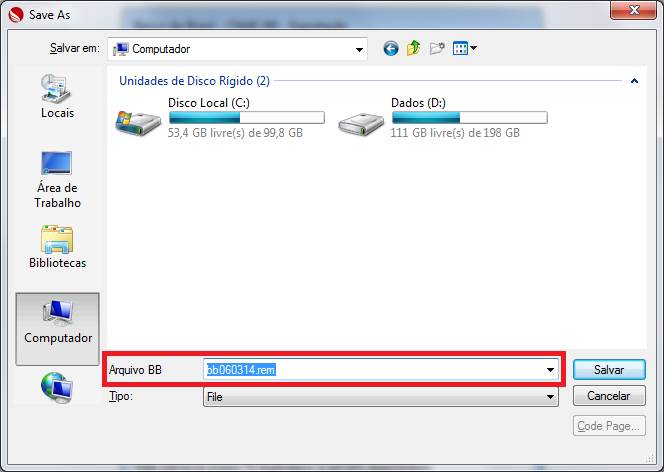
Figura 3, Salvando arquivo de remessa.
-
Após selecionar o local onde o arquivo será salvo o
sistema exibirá uma tela perguntando se o usuário deseja considerar as
duplicatas como exportadas (Figura 4).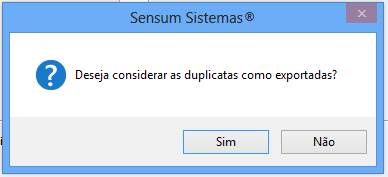
Figura 4,duplicatas exportadas.
Em seguida aparecerá outra tela dizendo que o arquivo
foi gerado com sucesso (Figura 5).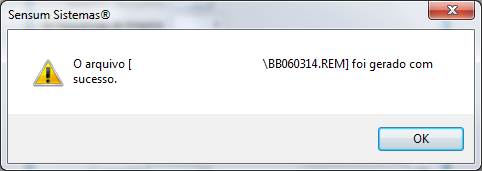
Figura 5, Arquivo gerado.
-
Após clicar em Ok aparecerá uma tela perguntando se o usuário
confirma a emissão do relatório contendo as duplicatas exportadas (Figura 6),
basta clicar em Sim que irá gerar o relatório contendo cada duplicata que foi
exportada.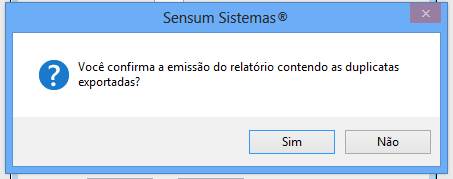
Figura 6, Emissão de relatórios.
Lembrando que a impressão deste relatório é
extremamente importante caso haja algum problema no envio ou extravio do
arquivo de remessa. -
Gerado o arquivo de remessa, deve-se acessar o site do
banco, e enviar o arquivo de remessa.Caso ocorra alguma duvida na emissão do arquivo pelo
site, entrar em contato com seu gerente de relacionamento.
Aviso LegalA Sensum Sistemas não assume qualquer tipo de responsabilidade sobre o uso ou a interpretação do conteúdo disponibilizado neste site. Utilize a informação aqui disponibilizada por sua conta e risco. Sempre
consulte o seu Contador antes de modificar o cálculo de qualquer
imposto ou alterar uma classificação tributária e valide com ele o resultado obtido
antes de completar a operação.
Nunca envie uma mercadoria ao destinatário sem ter a plena certeza de que o cálculo e as
informações tributárias estão corretas. Em caso de dúvida não realize a
operação! É obrigatória a conferência por parte do usuário do Sistema de qualquer documento fiscal ou informação fiscal gerada pelo Sistema. Esta
página poderá sofrer modificações sem aviso prévio. Em caso de dúvida consulte nossa equipe técnica através do Portal do Cliente. Sensum Sistemas 2019 - Todos os direitos reservados. A cópia ou reprodução total ou parcial do conteúdo deste site é proibida. |