
Como reapresentar um Cheque Devolvido?
Objetivo: tratar os casos onde o cliente paga um título com cheques de terceiros ou próprio, à vista ou pré-datado e uma destas situações ocorre a devolução, podendo ser reapresentado para deposito novamente.
Como fazer
1 Introdução
A operação seria
a seguinte:
2 Baixa de duplicatas
Baixar
duplicatas do cliente pelo contas a receber ou pelo prestação de contas,
informando o recebimento através de cheque.
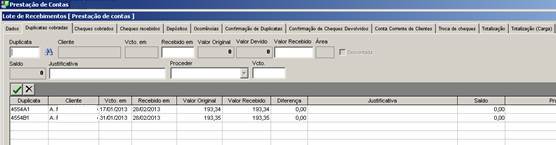
Figura 1.
Localizar duplicatas
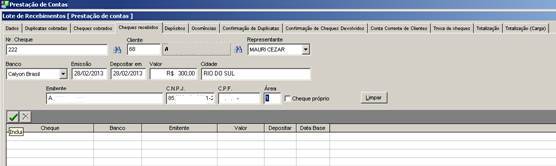
Figura 2.
Informar cheques recebidos
Após o
fechamento do prestação de contas, o cheque ficara disponível para
deposito
3 Depósito em conta
corrente
- Aba
Finanças; - Depósito em conta corrente (Figura 1);
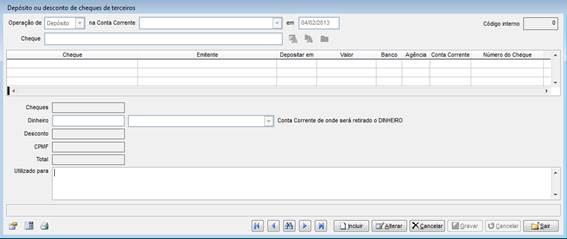
Figura 3. Depósito em conta Corrente
-
Ao abrir a tela,
clica-se no botão Incluir, seleciona-se a operação (Depósito ou Desconto),
seleciona-se a conta corrente, e define-se a data do deposito. -
No campo Cheque,
clica-se no botão Cheques disponíveis para depósito, (Figura 2).Figura 4. Botão de busca de cheques
O sistema então
apresenta todos os cheques disponíveis para depósito (Figura 3).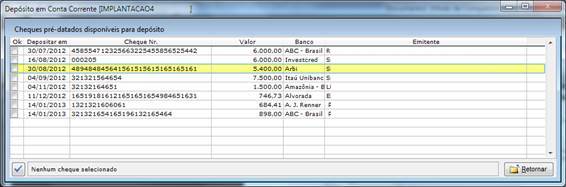
-
Seleciona-se os
cheques que farão parte do depósito e clica-se no botão Retornar e os cheques
selecionados ficam adicionados ao novo depósito. -
Na parte
inferior do modulo, o sistema mostra o valor total dos cheques selecionados para
depósito, a opção abaixo permite adicionar ao depósito uma quantia de dinheiro.
Caso seja utilizada esta opção o cliente deve escolher qual conta corrente o
dinheiro será retirado.Abaixo, um campo
para Observações referentes ao depósito. (Figura 4) -
Ao preencher
estes campos, clica-se no botão gravar, o sistema solicita confirmação da
operação (Figura 5)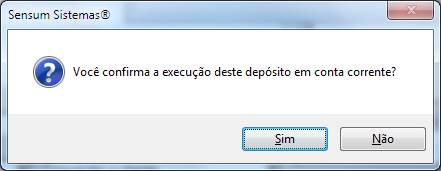
Figura 7. Confirmação Depósito
O sistema então
emite um relatório com os dados referentes às contas correntes.
4
Conta Corrente
-
Localiza-se
então a conta corrente a qual o cheque foi depositado, e clica-se no botão
Incluir (Figura 1).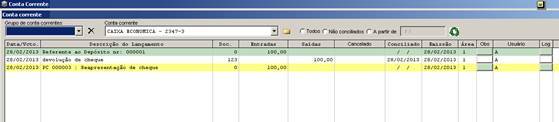
Figura 8.
Confirmação Depósito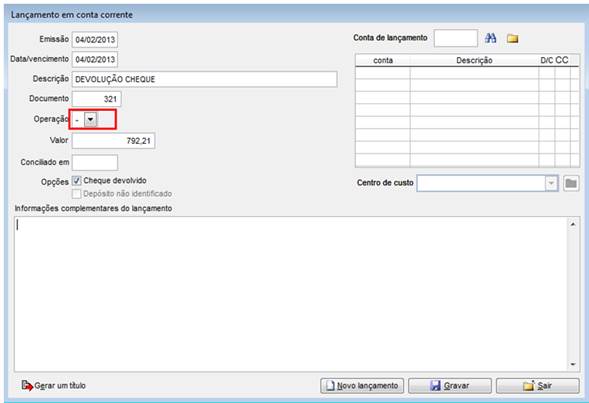
-
Preencher os
dados de Emissão, Data Vencimento, Descrição, o numero de documento, a Operação
é saída (-), o valor do cheque, e marca-se a opção “Cheque Devolvido”. Clica-se
no botão Gravar, após isto a tela de “Controle de Cheques devolvidos” (Figura 2)
se abrirá.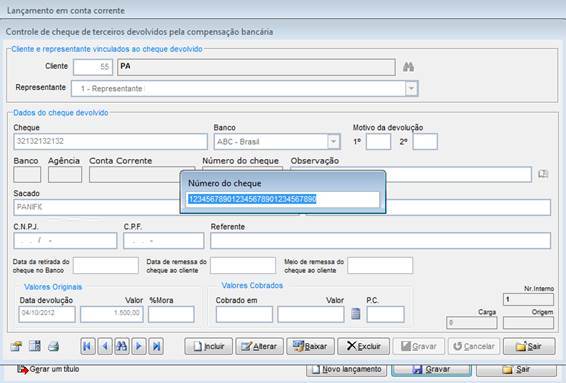
-
O sistema
sugerirá o cheque a partir do valor adicionado na operação da conta corrente.
Caso haja mais de um cheque com o mesmo valor o sistema listará todos e
permitirá o usuário escolher o cheque. -
Clicando em Ok,
o cheque estará todo lançado no modulo de cheques de terceiros devolvidos, basta
clicar no botão gravar e sair. Este valor sairá da conta corrente.Para fazer a
cobrança deste cheque, é necessário entrar no modulo de prestação de contas (Aba
Financeira, item Prestação de Contas).
5
Prestação de Contas
-
Clica-se no
botão incluir, na aba dados, preenche-se os campos, Data, Referente ao mês, Ano,
Representante e Observações. Na aba duplicatas cobradas, clica-se no botão de
Binóculo ao lado do campo duplicata, seleciona-se o cliente, e uma nova tela
será exibida (Figura 3)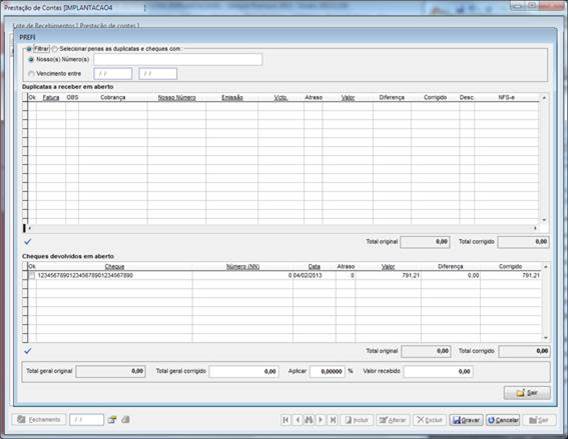
-
Na primeira
grade, ficam relacionadas às duplicatas (Contas a receber) em aberto, na grade
abaixo, estão relacionados os cheques devolvidos em aberto. Basta selecionar o
cheque que deve ser cobrado, confirmar o valor clicando com o mouse no campo
valor recebido, e clicar no botão sair. Fazendo este procedimento, o cheque se
encontrará na aba Cheques cobrados. A partir daí o cheque deve ser tratado da
mesma forma que as duplicatas.
6 Para reapresentar o cheque
devolvido
Incluir um
prestação de contas localizando e selecionando o cheque que foi devolvido na aba
“cheques cobrados”
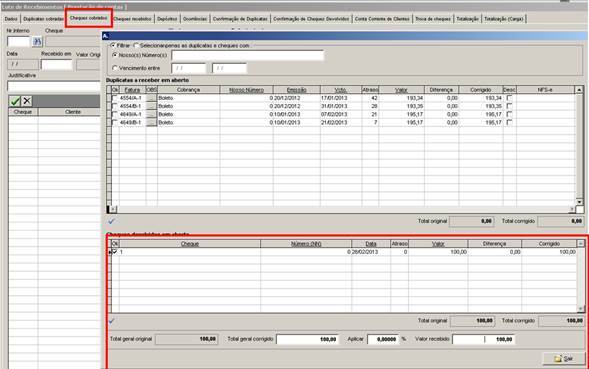
Figura 12.
Prestação de contas ABA “Cheques Devolvidos”
Em seguida, na aba “Deposito”, informamos a conta corrente
e a descrição, confirmando no botão  . Feito isto
grave e faça o fechamento desta prestação de contas.
Figura 13.
Prestação de contas ABA “Depósitos”
O valor do novo
deposito será mostrado novamente no conta corrente, como mostra a figura
abaixo.

Figura 14.
Conta Corrente com o lançamento do cheque reapresentado
Aviso LegalA Sensum Sistemas não assume qualquer tipo de responsabilidade sobre o uso ou a interpretação do conteúdo disponibilizado neste site. Utilize a informação aqui disponibilizada por sua conta e risco. Sempre
consulte o seu Contador antes de modificar o cálculo de qualquer
imposto ou alterar uma classificação tributária e valide com ele o resultado obtido
antes de completar a operação.
Nunca envie uma mercadoria ao destinatário sem ter a plena certeza de que o cálculo e as
informações tributárias estão corretas. Em caso de dúvida não realize a
operação! É obrigatória a conferência por parte do usuário do Sistema de qualquer documento fiscal ou informação fiscal gerada pelo Sistema. Esta
página poderá sofrer modificações sem aviso prévio. Em caso de dúvida consulte nossa equipe técnica através do Portal do Cliente. Sensum Sistemas 2019 - Todos os direitos reservados. A cópia ou reprodução total ou parcial do conteúdo deste site é proibida. |