
Como reapresentar um Cheque Devolvido?
Objetivo: tratar os casos onde o cliente paga um título com cheques de terceiros ou próprio, à vista ou pré-datado e uma destas situações ocorre a devolução, podendo ser reapresentado para deposito novamente.
Como fazer
1 Introdução
A operação seria
a seguinte:
2 Baixa de duplicatas
Baixar
duplicatas do cliente pelo contas a receber ou pelo prestação de contas,
informando o recebimento através de cheque.
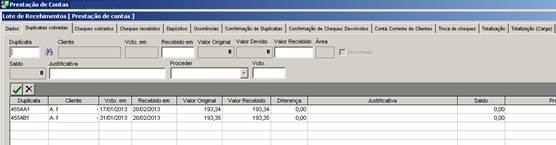
Figura 1.
Localizar duplicatas
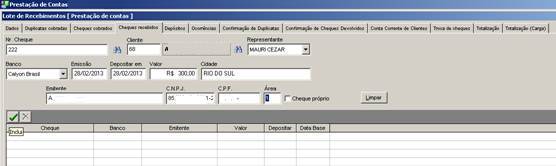
Figura 2.
Informar cheques recebidos
Após o
fechamento do prestação de contas, o cheque ficara disponível para
deposito
3 Depósito em conta
corrente
- Aba
Finanças; - Depósito em conta corrente (Figura 1);
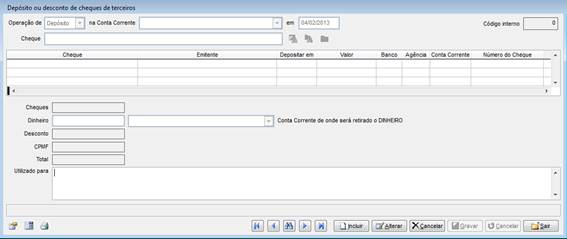
Figura 3. Depósito em conta Corrente
-
Ao abrir a tela,
clica-se no botão Incluir, seleciona-se a operação (Depósito ou Desconto),
seleciona-se a conta corrente, e define-se a data do deposito. -
No campo Cheque,
clica-se no botão Cheques disponíveis para depósito, (Figura 2).Figura 4. Botão de busca de cheques
O sistema então
apresenta todos os cheques disponíveis para depósito (Figura 3).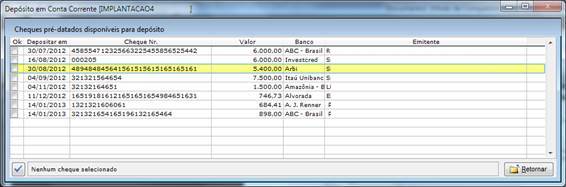
-
Seleciona-se os
cheques que farão parte do depósito e clica-se no botão Retornar e os cheques
selecionados ficam adicionados ao novo depósito. -
Na parte
inferior do modulo, o sistema mostra o valor total dos cheques selecionados para
depósito, a opção abaixo permite adicionar ao depósito uma quantia de dinheiro.
Caso seja utilizada esta opção o cliente deve escolher qual conta corrente o
dinheiro será retirado.Abaixo, um campo
para Observações referentes ao depósito. (Figura 4) -
Ao preencher
estes campos, clica-se no botão gravar, o sistema solicita confirmação da
operação (Figura 5)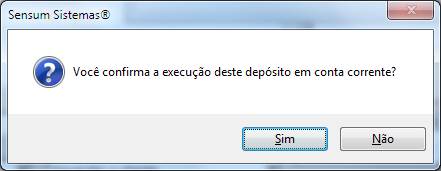
Figura 7. Confirmação Depósito
O sistema então
emite um relatório com os dados referentes às contas correntes.
4
Conta Corrente
-
Localiza-se
então a conta corrente a qual o cheque foi depositado, e clica-se no botão
Incluir (Figura 1).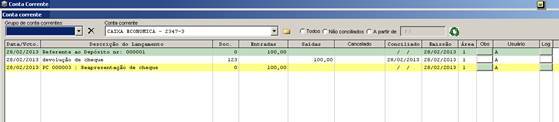
Figura 8.
Confirmação Depósito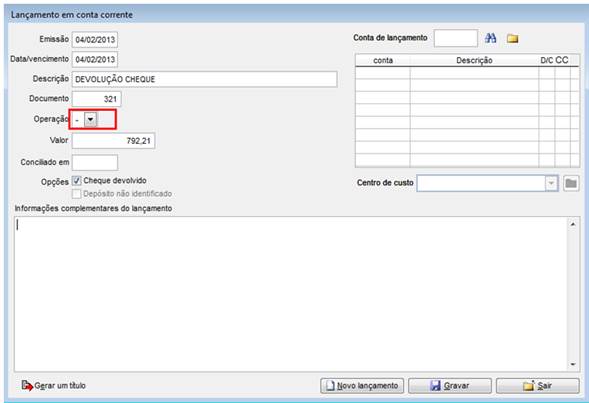
-
Preencher os
dados de Emissão, Data Vencimento, Descrição, o numero de documento, a Operação
é saída (-), o valor do cheque, e marca-se a opção “Cheque Devolvido”. Clica-se
no botão Gravar, após isto a tela de “Controle de Cheques devolvidos” (Figura 2)
se abrirá.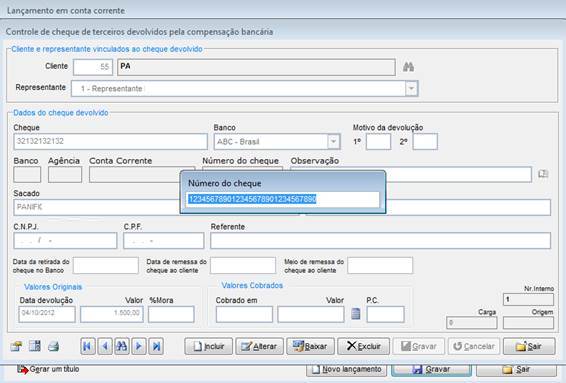
-
O sistema
sugerirá o cheque a partir do valor adicionado na operação da conta corrente.
Caso haja mais de um cheque com o mesmo valor o sistema listará todos e
permitirá o usuário escolher o cheque. -
Clicando em Ok,
o cheque estará todo lançado no modulo de cheques de terceiros devolvidos, basta
clicar no botão gravar e sair. Este valor sairá da conta corrente.Para fazer a
cobrança deste cheque, é necessário entrar no modulo de prestação de contas (Aba
Financeira, item Prestação de Contas).
5
Prestação de Contas
-
Clica-se no
botão incluir, na aba dados, preenche-se os campos, Data, Referente ao mês, Ano,
Representante e Observações. Na aba duplicatas cobradas, clica-se no botão de
Binóculo ao lado do campo duplicata, seleciona-se o cliente, e uma nova tela
será exibida (Figura 3)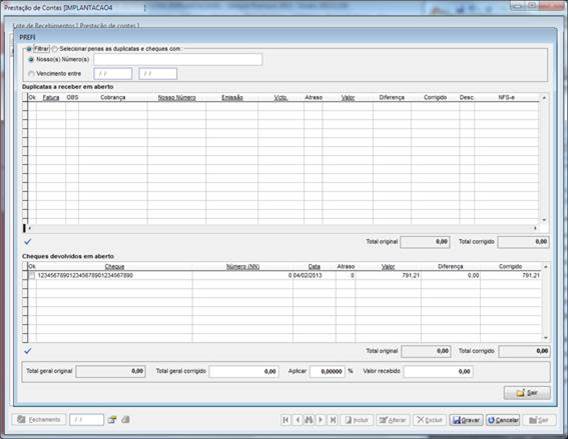
-
Na primeira
grade, ficam relacionadas às duplicatas (Contas a receber) em aberto, na grade
abaixo, estão relacionados os cheques devolvidos em aberto. Basta selecionar o
cheque que deve ser cobrado, confirmar o valor clicando com o mouse no campo
valor recebido, e clicar no botão sair. Fazendo este procedimento, o cheque se
encontrará na aba Cheques cobrados. A partir daí o cheque deve ser tratado da
mesma forma que as duplicatas.
6 Para reapresentar o cheque
devolvido
Incluir um
prestação de contas localizando e selecionando o cheque que foi devolvido na aba
“cheques cobrados”
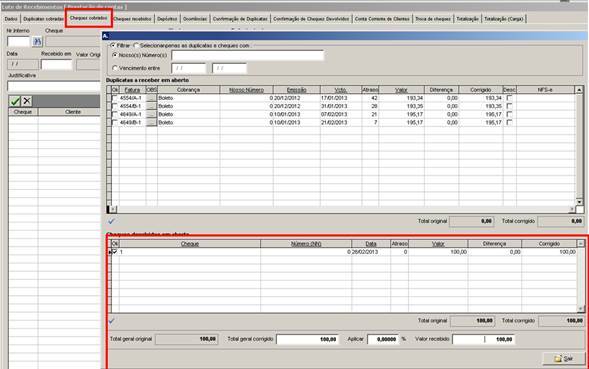
Figura 12.
Prestação de contas ABA “Cheques Devolvidos”
Em seguida, na aba “Deposito”, informamos a conta corrente
e a descrição, confirmando no botão  . Feito isto
grave e faça o fechamento desta prestação de contas.
Figura 13.
Prestação de contas ABA “Depósitos”
O valor do novo
deposito será mostrado novamente no conta corrente, como mostra a figura
abaixo.

Figura 14.
Conta Corrente com o lançamento do cheque reapresentado
ⓘ Aviso importante — Informações tributárias
Este conteúdo tem caráter exclusivamente informativo e operacional. A Sensum Sistemas não presta assessoria tributária, não valida cálculos ou configurações fiscais e não se responsabiliza por decisões tributárias tomadas com base nestas orientações.
Antes de alterar configurações tributárias, consulte seu contador. É responsabilidade do usuário validar os parâmetros e conferir todas as informações e documentos fiscais gerados pelo sistema antes de concluir operações ou enviar mercadorias. Em caso de dúvida, não prossiga.
As orientações podem ser alteradas sem aviso prévio e variar conforme a versão do sistema. Para dúvidas sobre o funcionamento do software, consulte nossa equipe técnica pelo Portal do Cliente.
© Sensum Sistemas. A cópia ou reprodução total ou parcial do conteúdo deste site é proibida.